この機能でできること

お店のホームページなどのページが、AI検索で引用されやすいかを診断できます。診断では、点数と改善したい点が分かり、よくある質問と答え(FAQ)の案も作られます。FAQは内容を確かめて承認し、承認したものだけをページに貼り付けられる形(構造化データ)で書き出せます。

使う前の準備

代理店のアカウントでログインしておきます。AIO診断の権限がないときは「AIO診断の権限がありません。」と表示されるので、代理店のオーナーにご依頼ください。診断したいページのURLを用意します。https で始まる、公開されているページのURLのみ診断できます。

手順

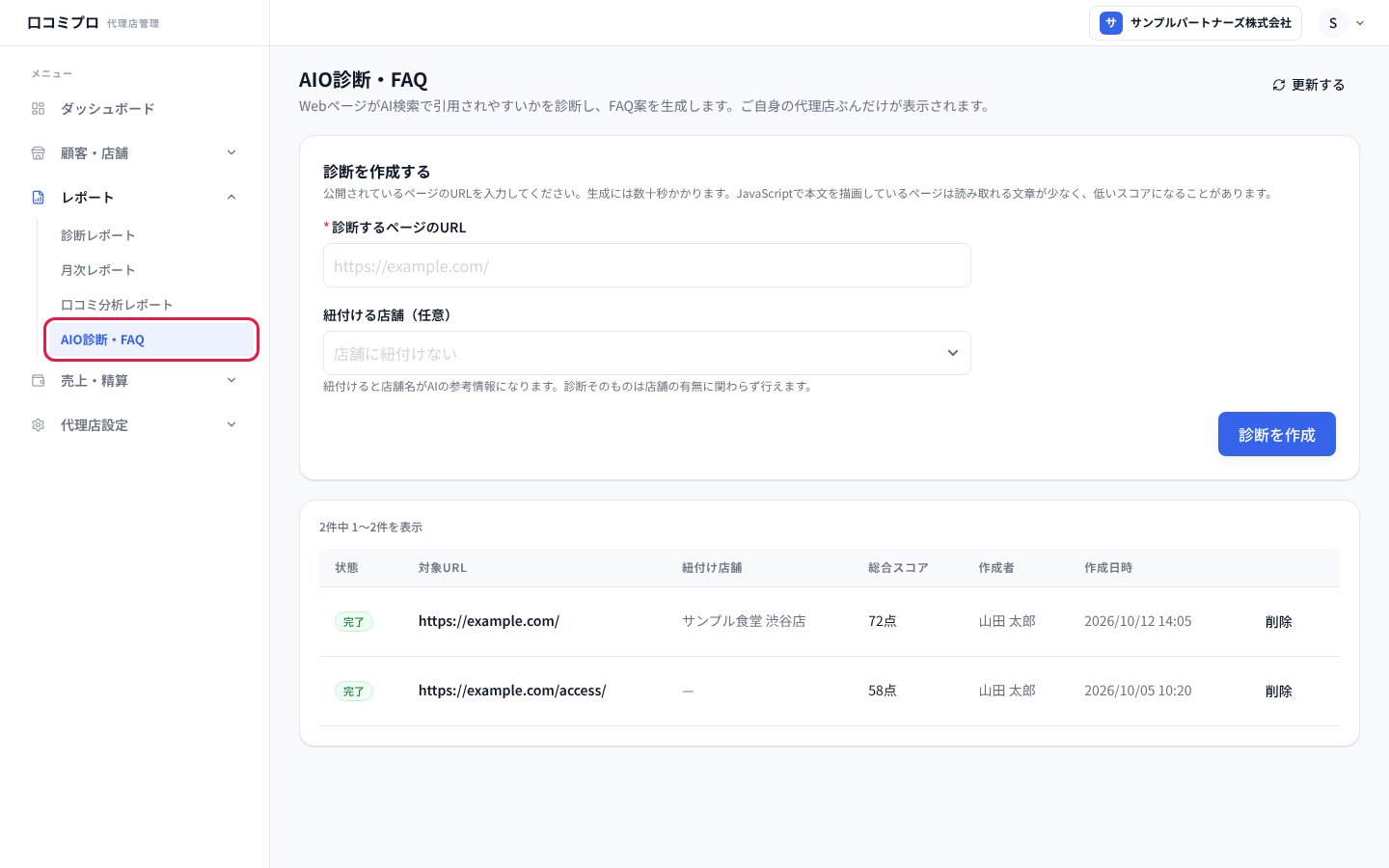
1. 左のメニューの「レポート」から「AIO診断・FAQ」を開く

「レポート」の中の「AIO診断・FAQ」を開いた画面 上に「診断を作成する」の欄、下にこれまでの診断の一覧が表示されます。一覧では、状態、対象URL、紐付け店舗、総合スコア、作成者、作成日時を確かめられます。対象URLを押すと、その診断の詳細が開きます。要らなくなった診断は右端の「削除」を押し、確認の画面で「削除する」を押すと消せます。診断と、作られたFAQもまとめて消え、取り消せません。

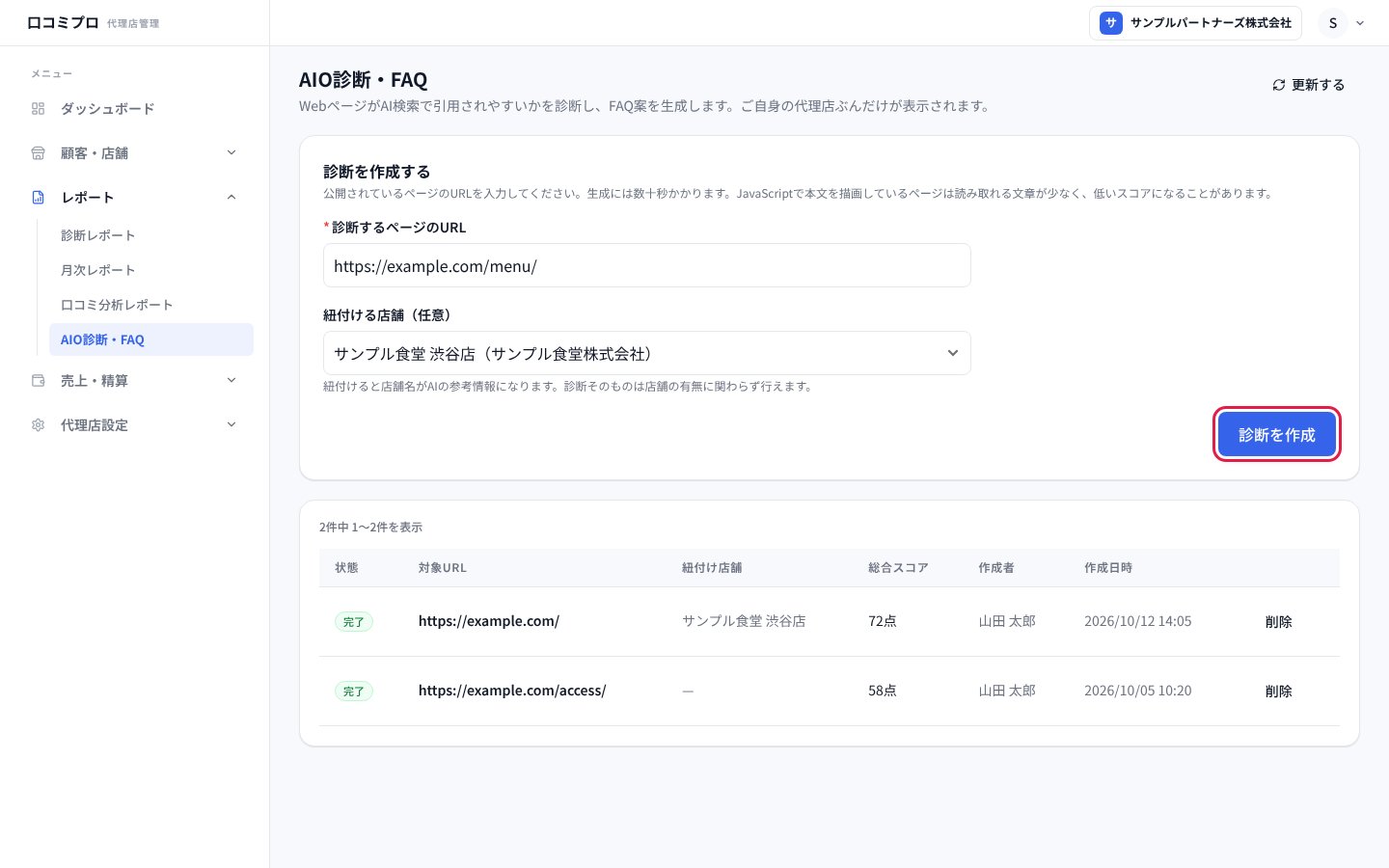
2. 診断するページのURLを入れて「診断を作成」を押す

URLを入れて「診断を作成」を押す画面 「診断するページのURL」には、https:// から始まるURLを入れます。「紐付ける店舗(任意)」で店舗を選ぶと、店舗名がAIの参考情報になります。選ばなくても診断できます。自分が作った診断が生成中のあいだは、次の診断を作れません。

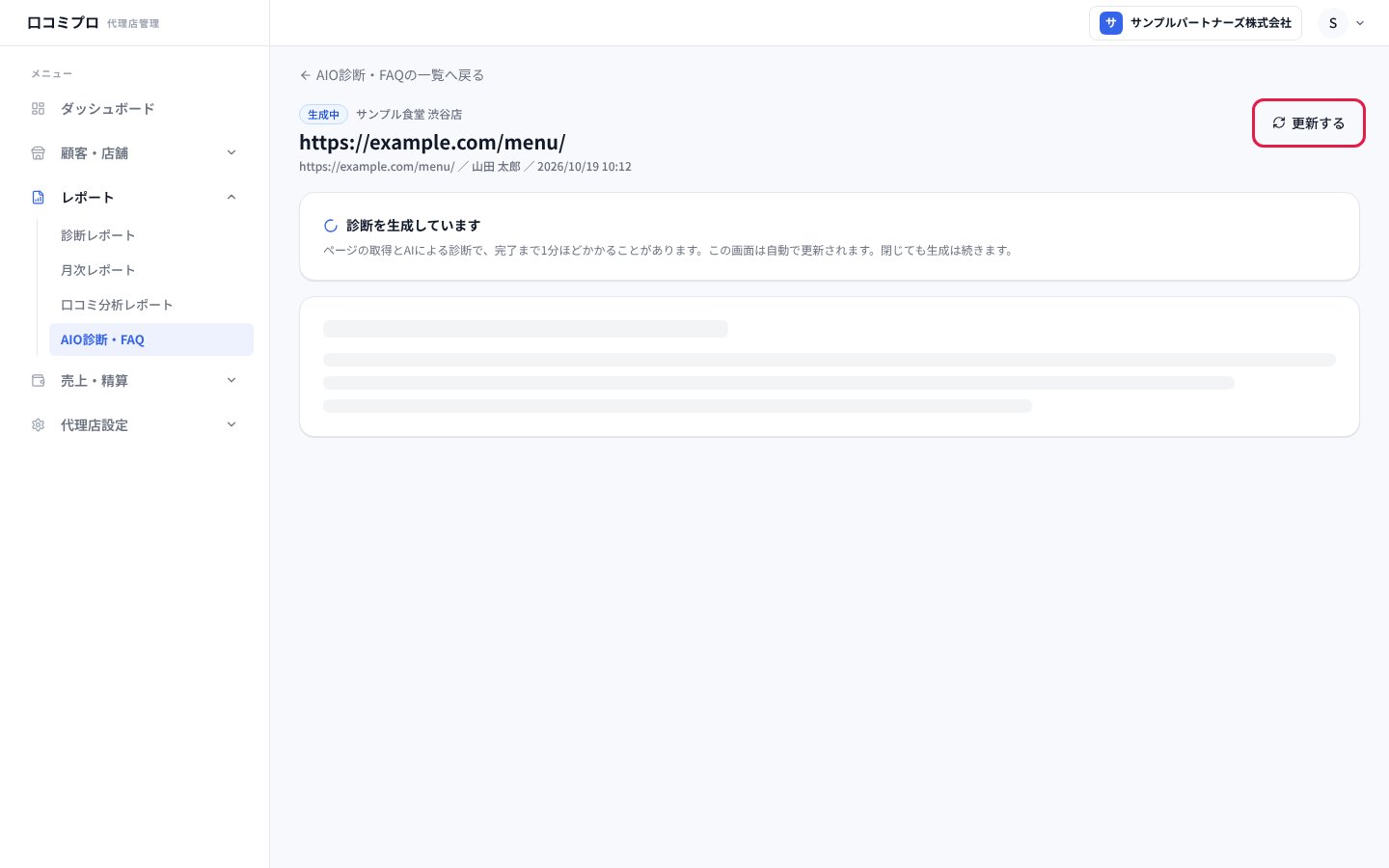
3. 診断ができるまで待つ

診断を生成している画面 診断を始めると、詳細の画面に移ります。完了まで1分ほどかかることがあり、画面は自動で更新されます。画面を閉じても生成は続きます。「更新する」を押すと、すぐに最新の状態を確かめられます。

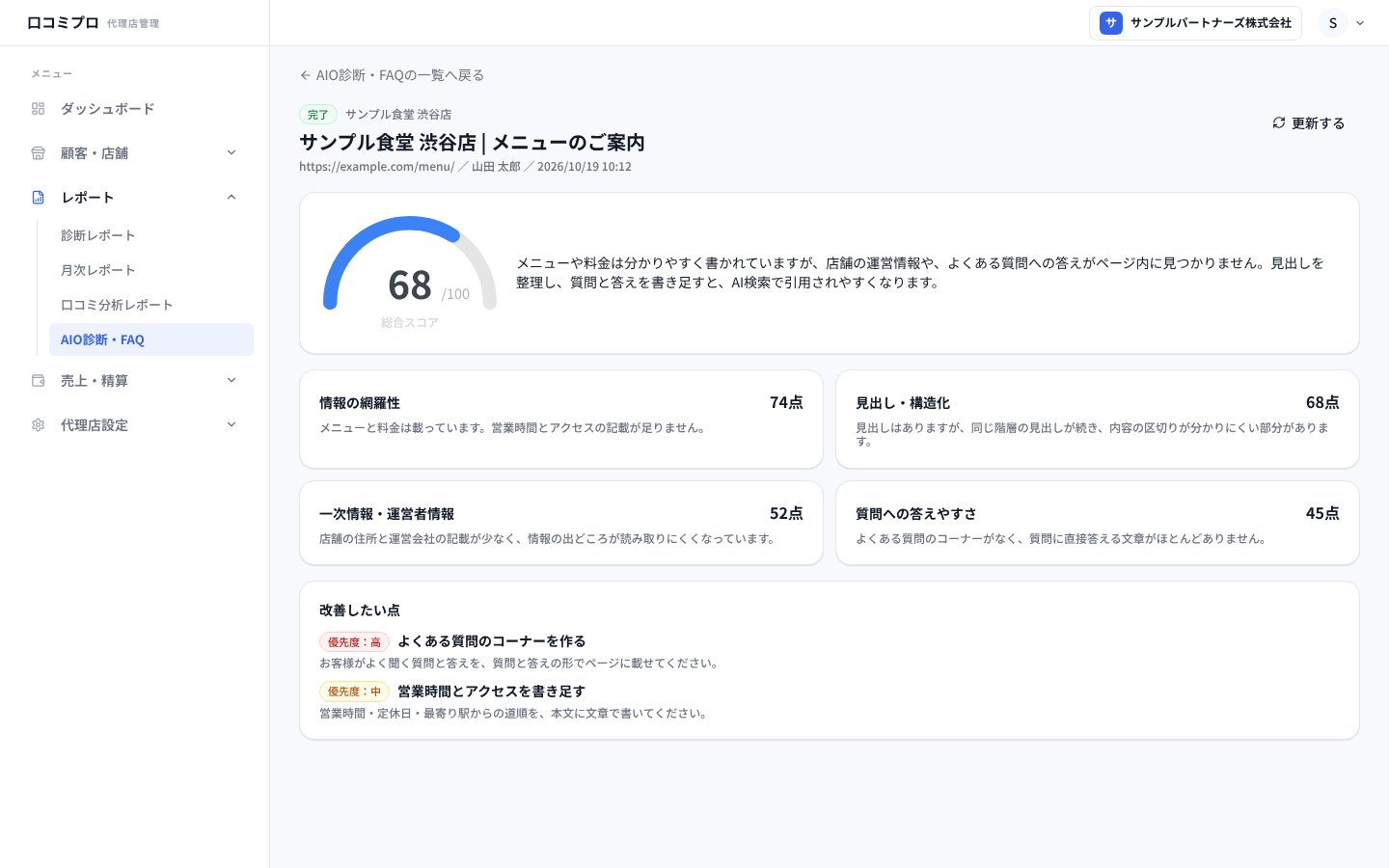
4. 診断の結果を確かめる

診断の結果の画面 総合スコアと総評のほか、「情報の網羅性」「見出し・構造化」「一次情報・運営者情報」「質問への答えやすさ」の4つの点数と、「改善したい点」が表示されます。「改善したい点」には優先度が付きます。生成に失敗したときは「生成に失敗しました」と理由が表示されるので、「URLを確認して、もう一度診断を作成する」から作り直してください。

5. FAQ案を確かめて「承認する」を押す

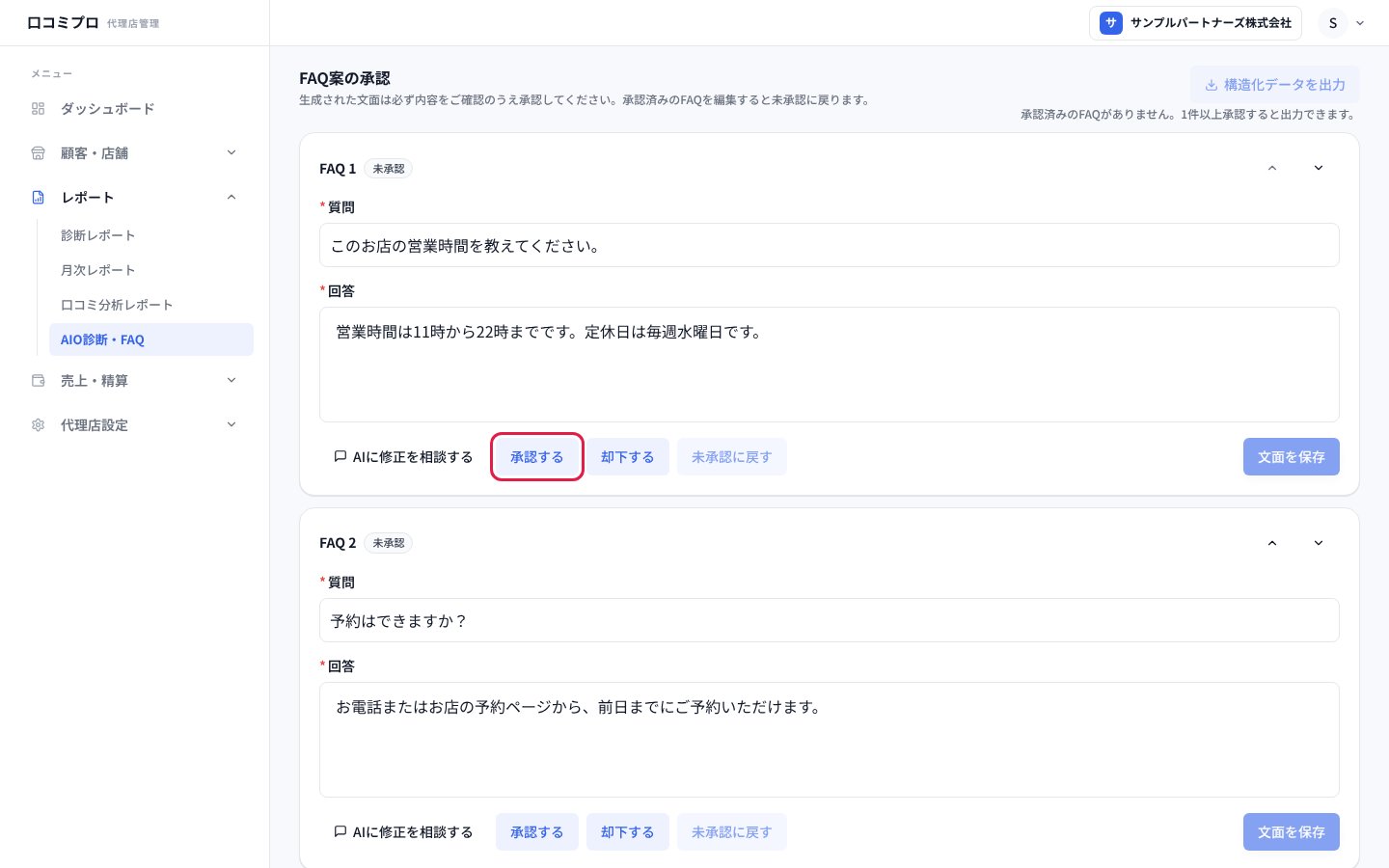
FAQ案を確かめて「承認する」を押す画面 結果の下の「FAQ案の承認」に、作られたFAQが並びます。質問と回答は書き直せます。書き直したら「文面を保存」を押してください。承認済みのFAQを保存すると、承認は取り消されて「未承認」に戻ります。内容に迷うときは「AIに修正を相談する」で相談できます。内容が合っていれば「承認する」を、使わないものは「却下する」を押します。

6. 「構造化データを出力」を押す

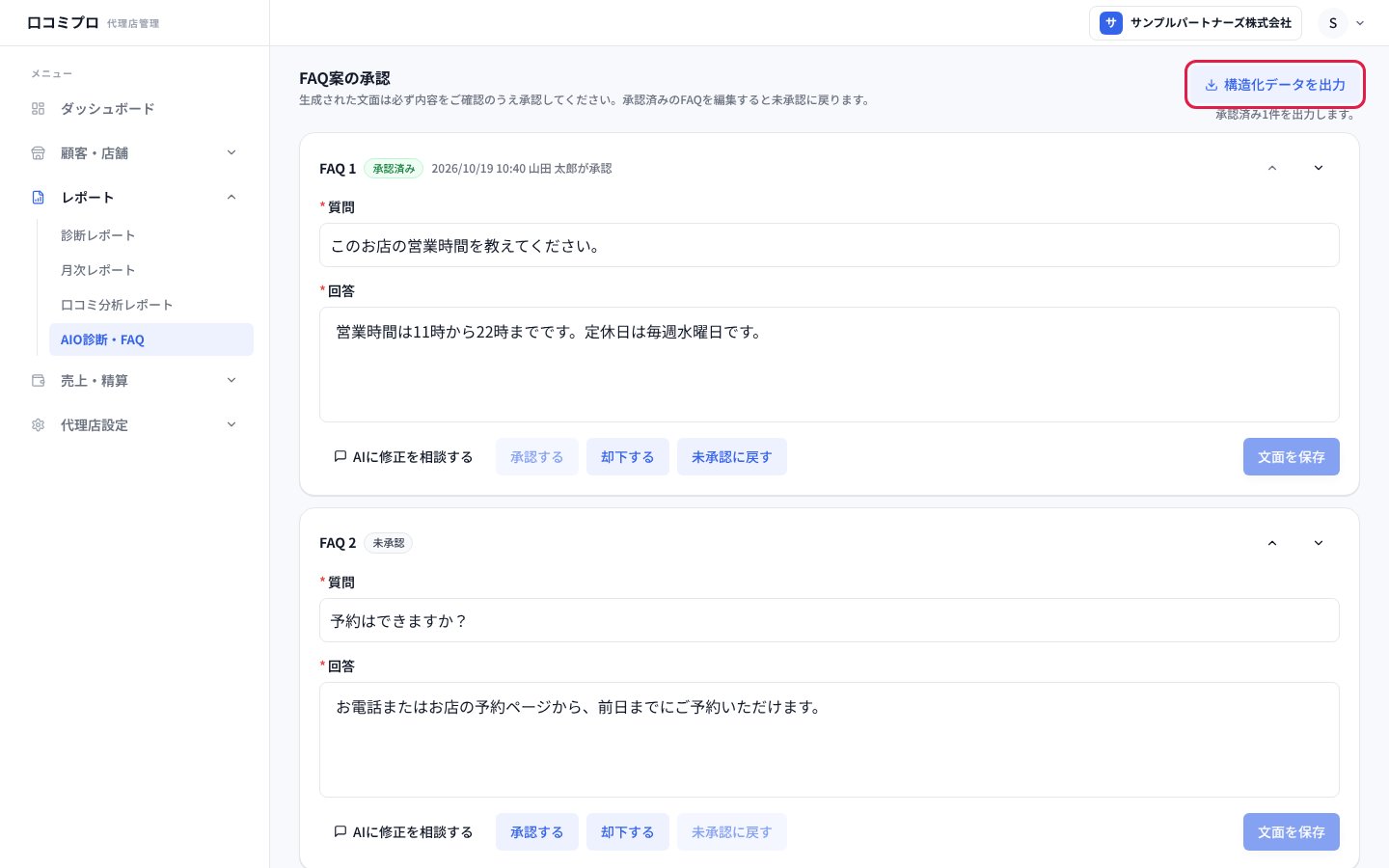
「構造化データを出力」を押す画面 承認済みのFAQだけが書き出されます。承認済みのFAQが1件もないあいだは、このボタンは押せません。書き出すと、ダウンロード用のリンクが新しいタブで開きます。リンクには期限があり、切れたときはもう一度出力してください。

つまずきやすい点

  • 「URLをご確認ください。https で始まる、公開されているページのURLのみ診断できます。」と出たときは、URLが https:// で始まっているか、ページが公開されているかを確かめてください。
  • JavaScriptで本文を描画しているページは、読み取れる文章が少なく、低いスコアになることがあります。
  • 「担当外の店舗は紐付けできません。」と出たときは、ご自身の担当店舗だけを選んでください。
  • FAQ案はAIが作った文面です。必ず内容を確かめてから承認してください。
  • 「セッションが切れました。ログインし直してください。」と出たときは、ログイン画面に戻るので、ログインし直してください。