
この機能でできること
アンケートのURLとQRコードを手に入れて、お客様に配れます。LINEやSNS、レシートに載せるときはURLとQRコードを、お店に貼るときは、QRコード入りのPOPを作ってそのまま印刷します。使う前の準備
配るアンケートが「公開中」で、店舗の「既定」のアンケートになっている必要があります。QRコードやPOPから開くのは、店舗の既定のアンケートだけです。手順
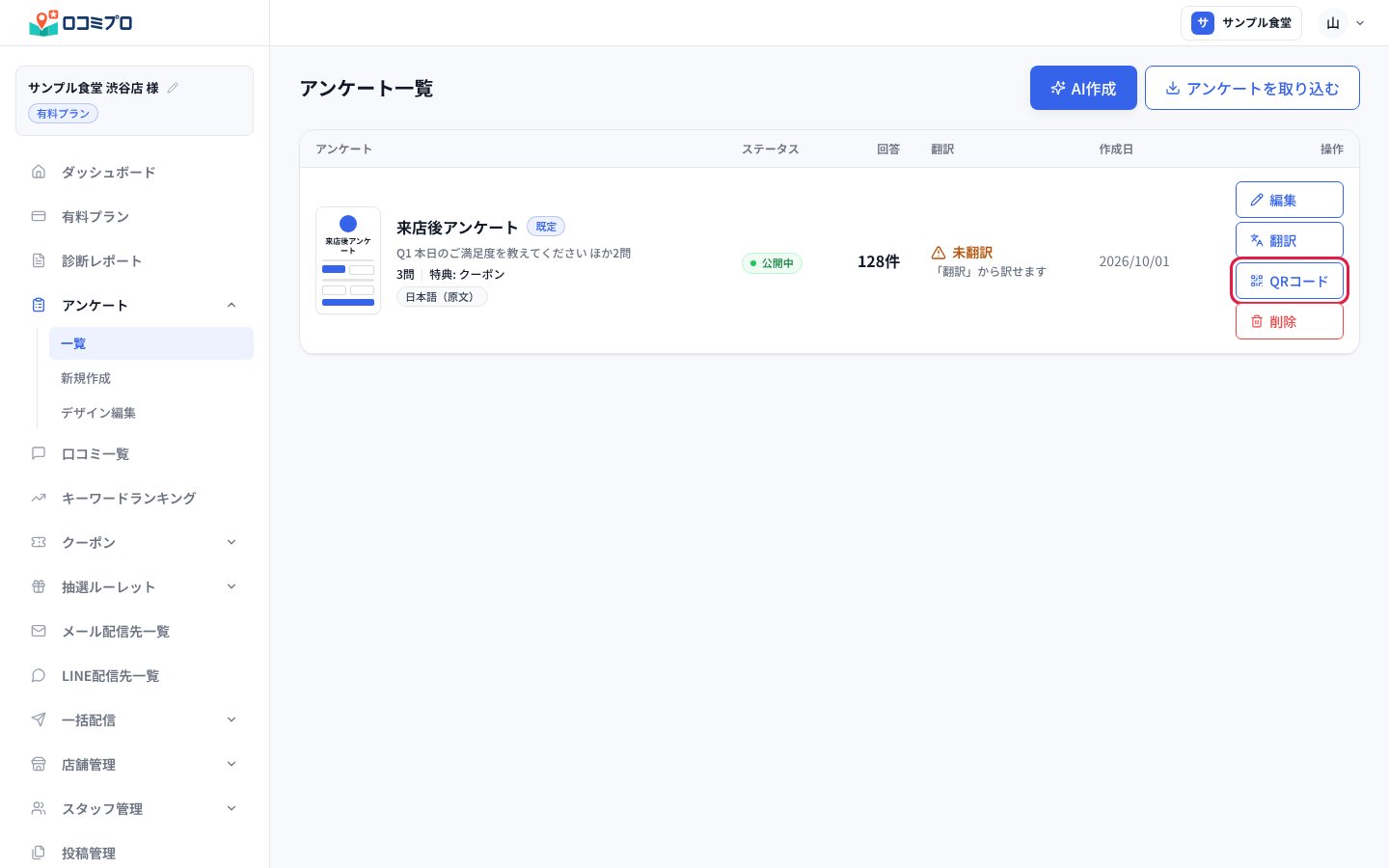
1. 一覧で、アンケートの「QRコード」を押す
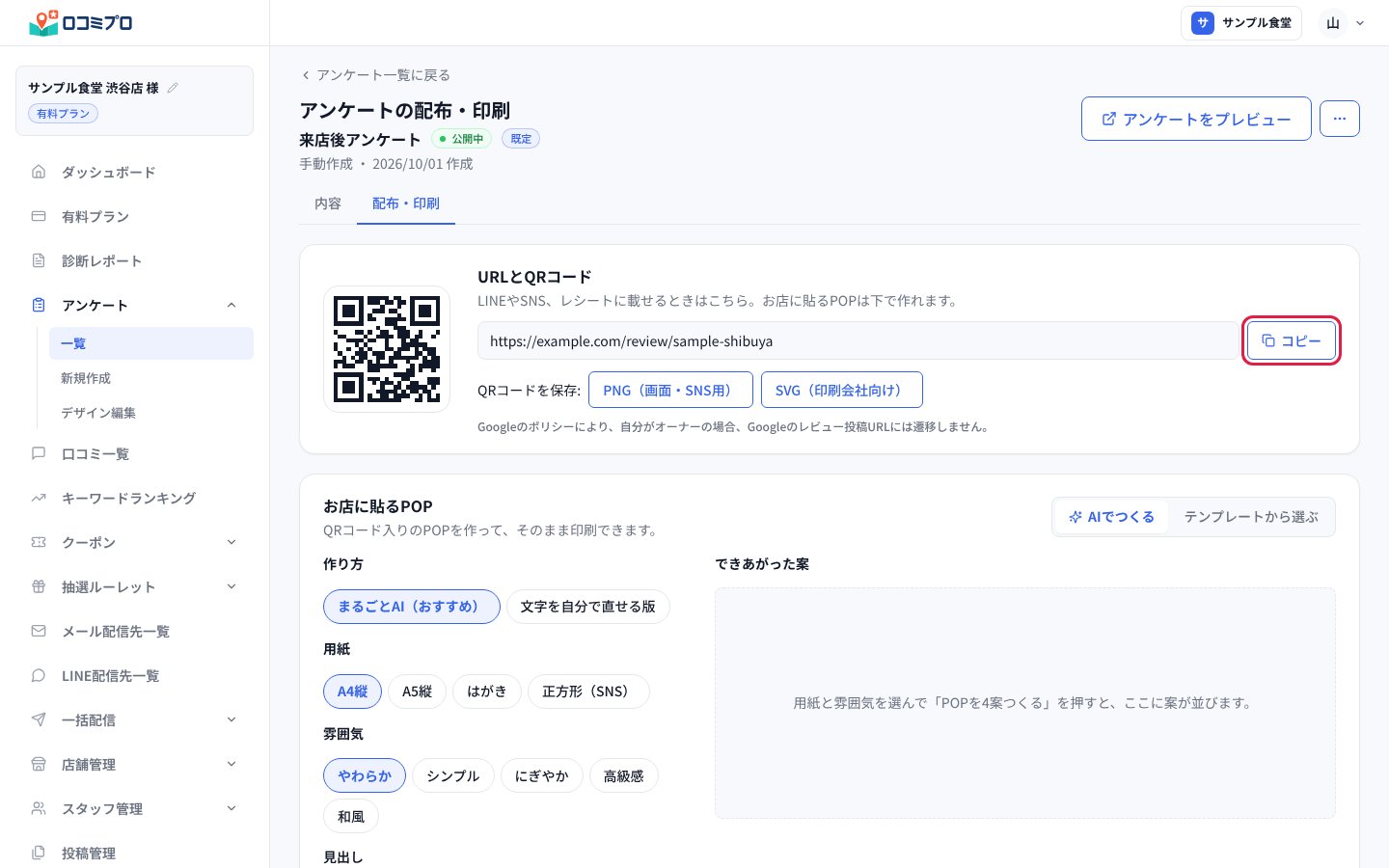
2. URLを「コピー」する
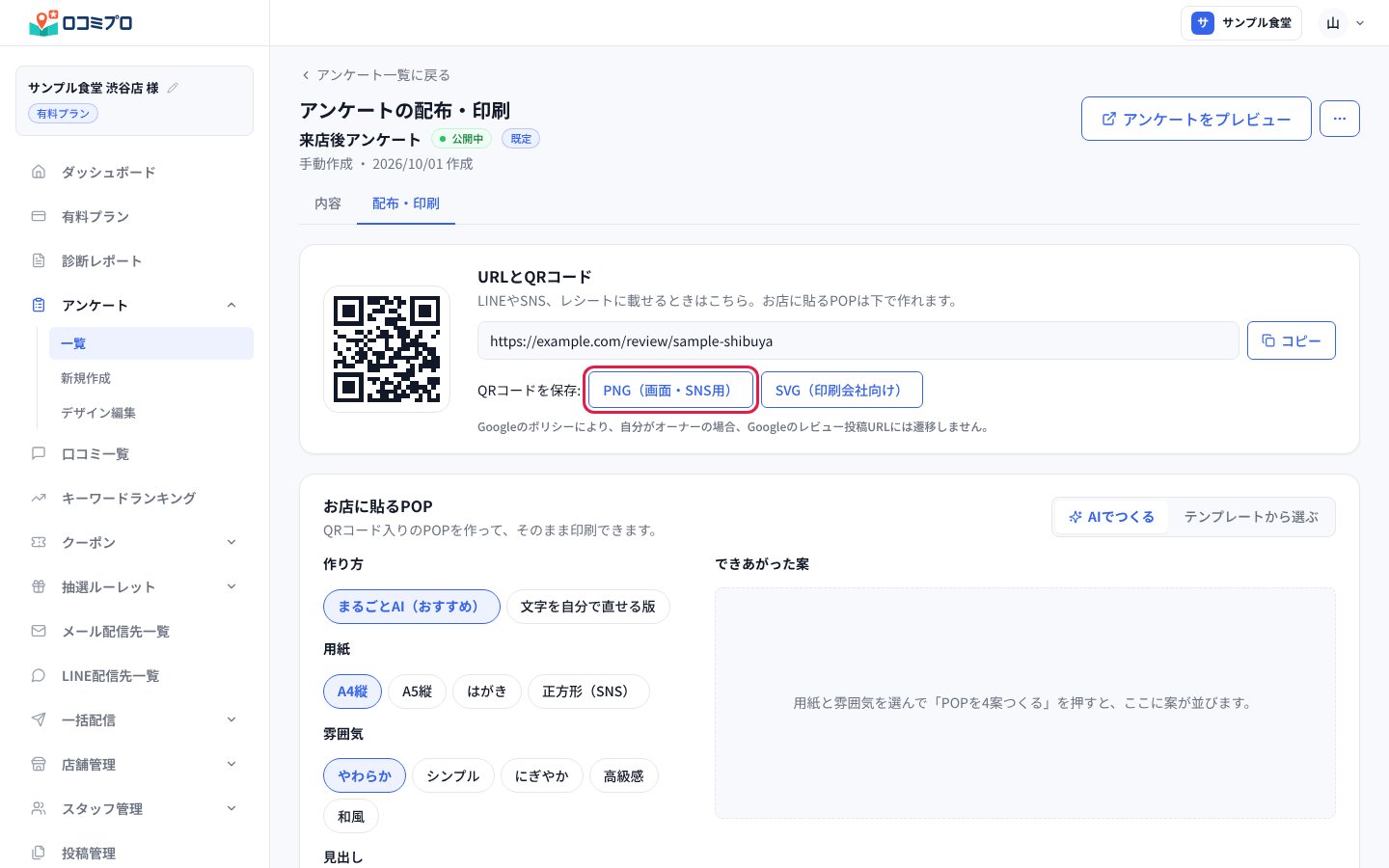
3. QRコードを保存する
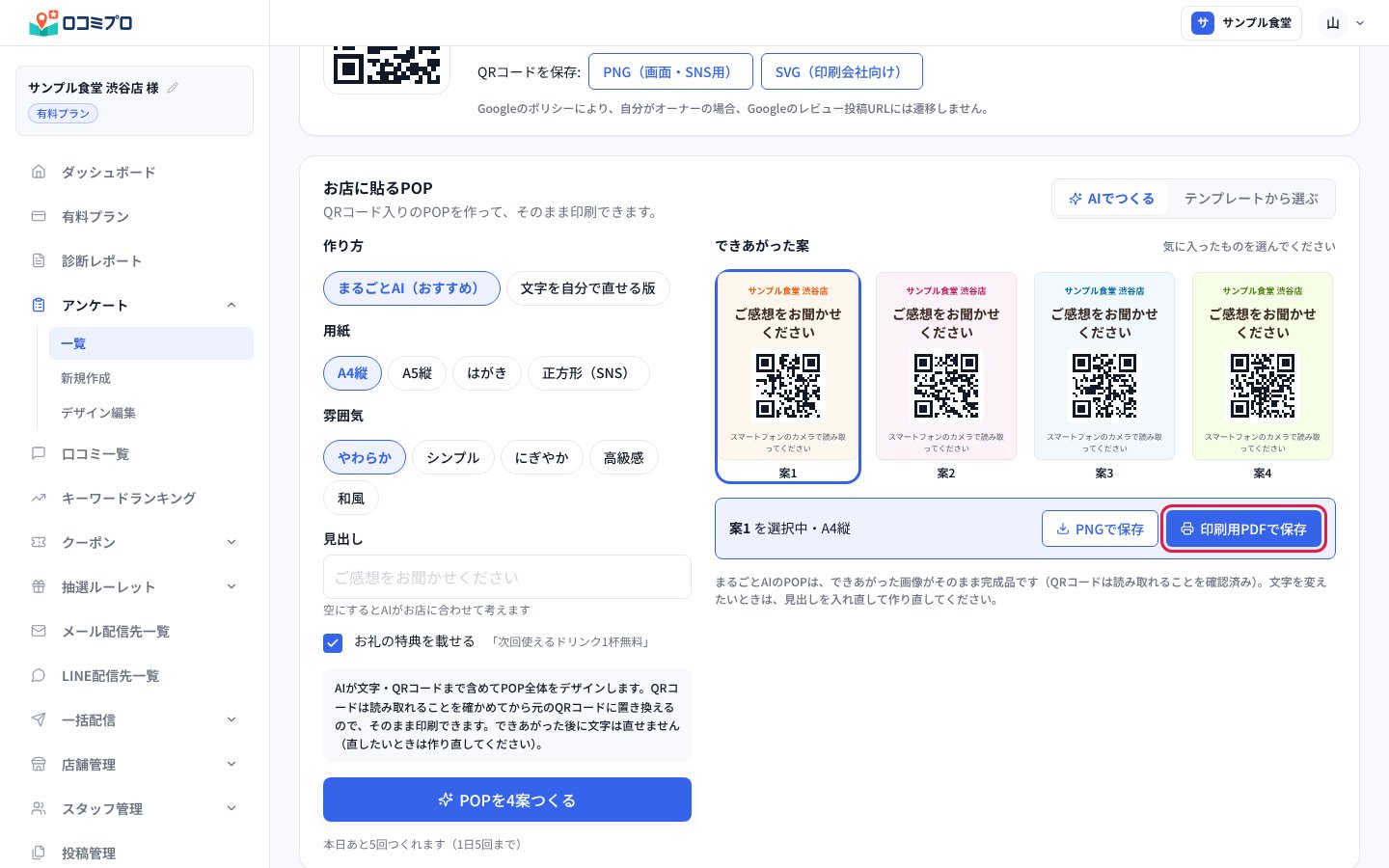
4. お店に貼るPOPの条件を選んで「POPを4案つくる」を押す
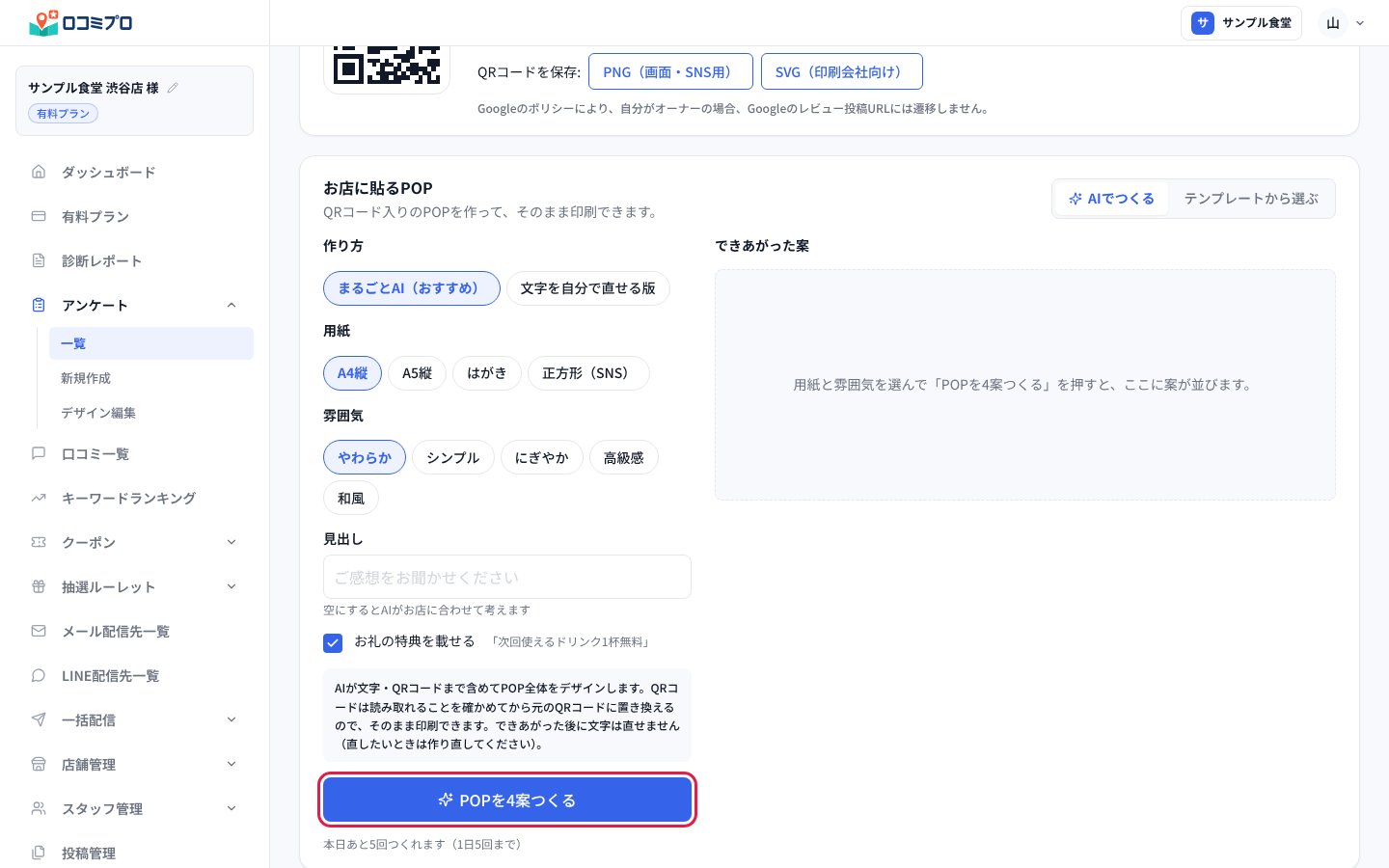
- 「まるごとAI(おすすめ)」は、文字とQRコードまでAIがデザインします。できあがった後に文字は直せません。
- 「文字を自分で直せる版」は、AIが背景だけを描きます。できあがった後に見出しを直せます。
5. 気に入った案を選んで「印刷用PDFで保存」を押す
つまずきやすい点
- 「QRコードから開くのは店舗の既定のアンケートです」と出て、QRコードやPOPが作れないときは、そのアンケートが既定ではありません。公開してから、右上の「…」メニューで「既定にする」を押してください。
- 「Google Place ID が未設定のため…」と出たときは、「店舗情報」から登録してください。登録するまで、生成した口コミをGoogleへ投稿する導線が出ません。
- Googleのポリシーにより、自分がオーナーの場合、Googleのレビュー投稿URLには遷移しません。お店のオーナー本人のスマートフォンでQRコードを読み取っても、投稿画面には進めません。
- POPを作れる回数には1日の上限があります。「本日あと○回つくれます」で残りを確かめられます。上限に達したら、明日またお試しください。