
この機能でできること
承認が必要な店舗で、Googleへの投稿の予約・公開と、クチコミへの返信を、公開する前に確かめられます。内容を見て「承認する」と、投稿や返信が出ます。直してほしいときは「差し戻す」と、下書きに戻して依頼した方に知らせられます。承認は、管理画面の「承認待ち」からも、承認者に届くメールのリンクからもできます。使う前の準備
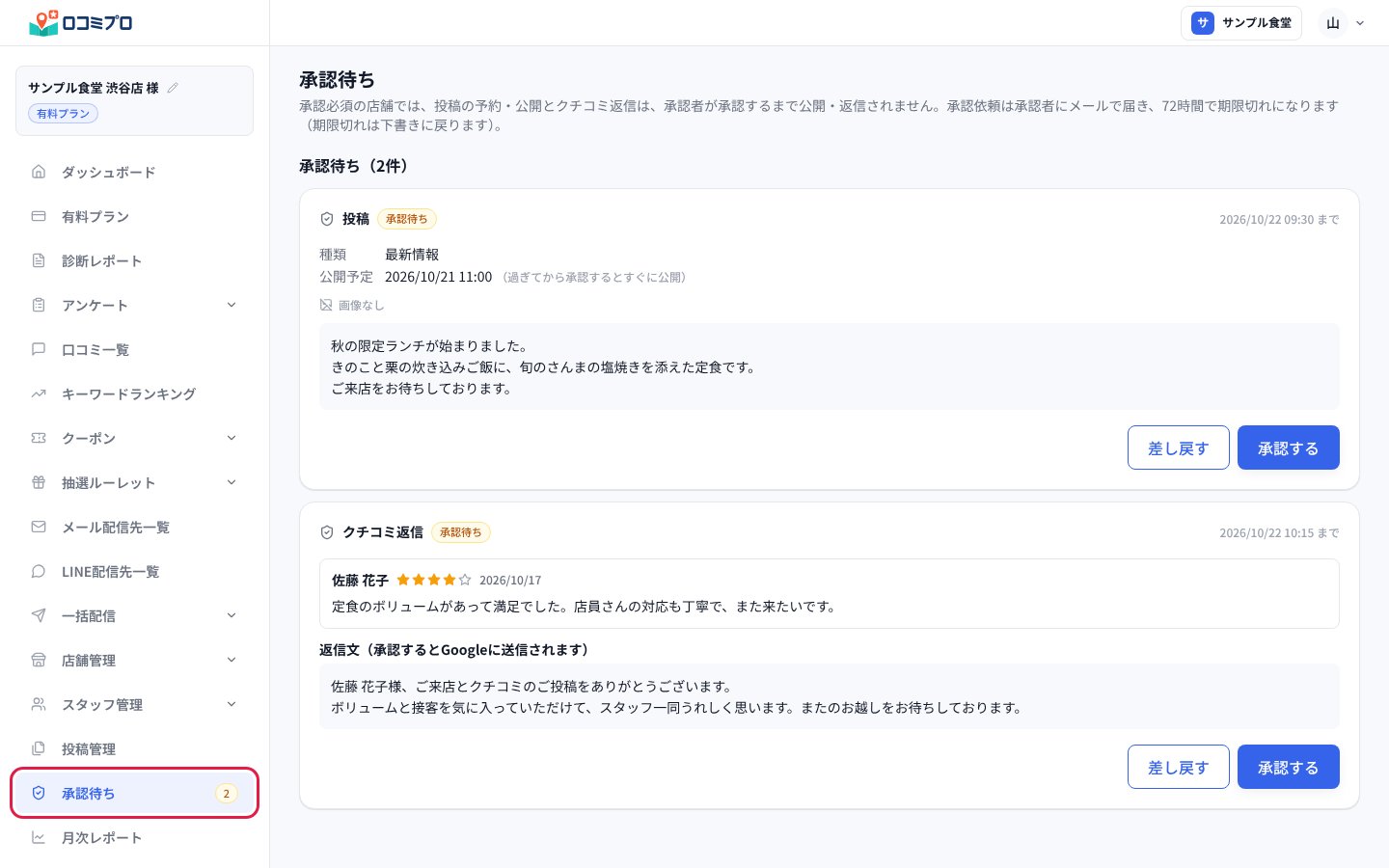
- 「承認待ち」は、承認必須の店舗か、承認待ちの依頼が残っている店舗でだけ、左のメニューに出ます。承認必須にする方法は「AIの案のお知らせメールを設定する」のガイドを見てください。
- 管理画面から承認・差し戻しができるのは、組織の管理者です。店舗のスタッフは一覧を見るだけです。
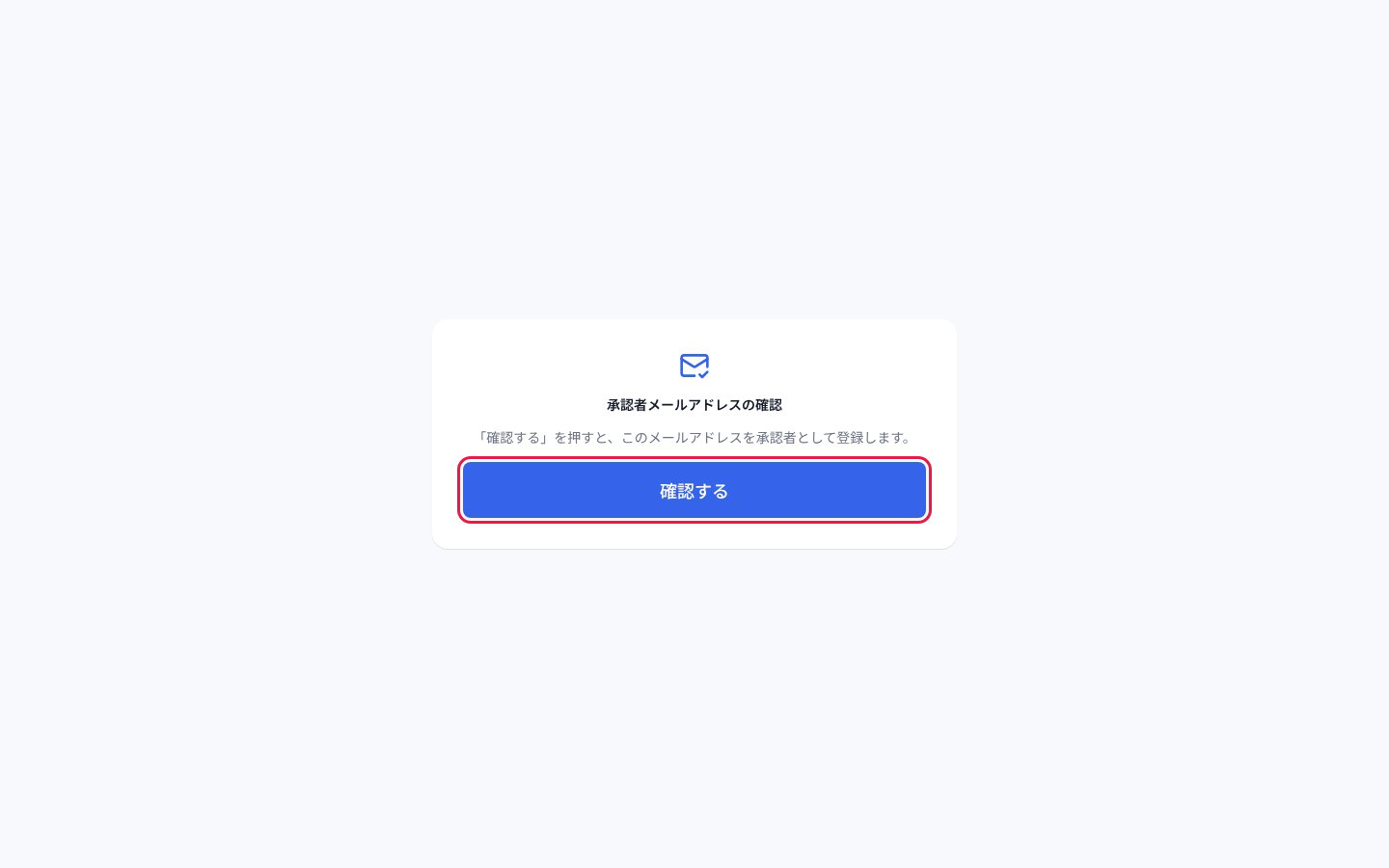
- 承認者は、メールで承認依頼を受け取れるよう、メールアドレスの確認を済ませておきます(手順6)。
手順
1. 左のメニューの「承認待ち」を押す
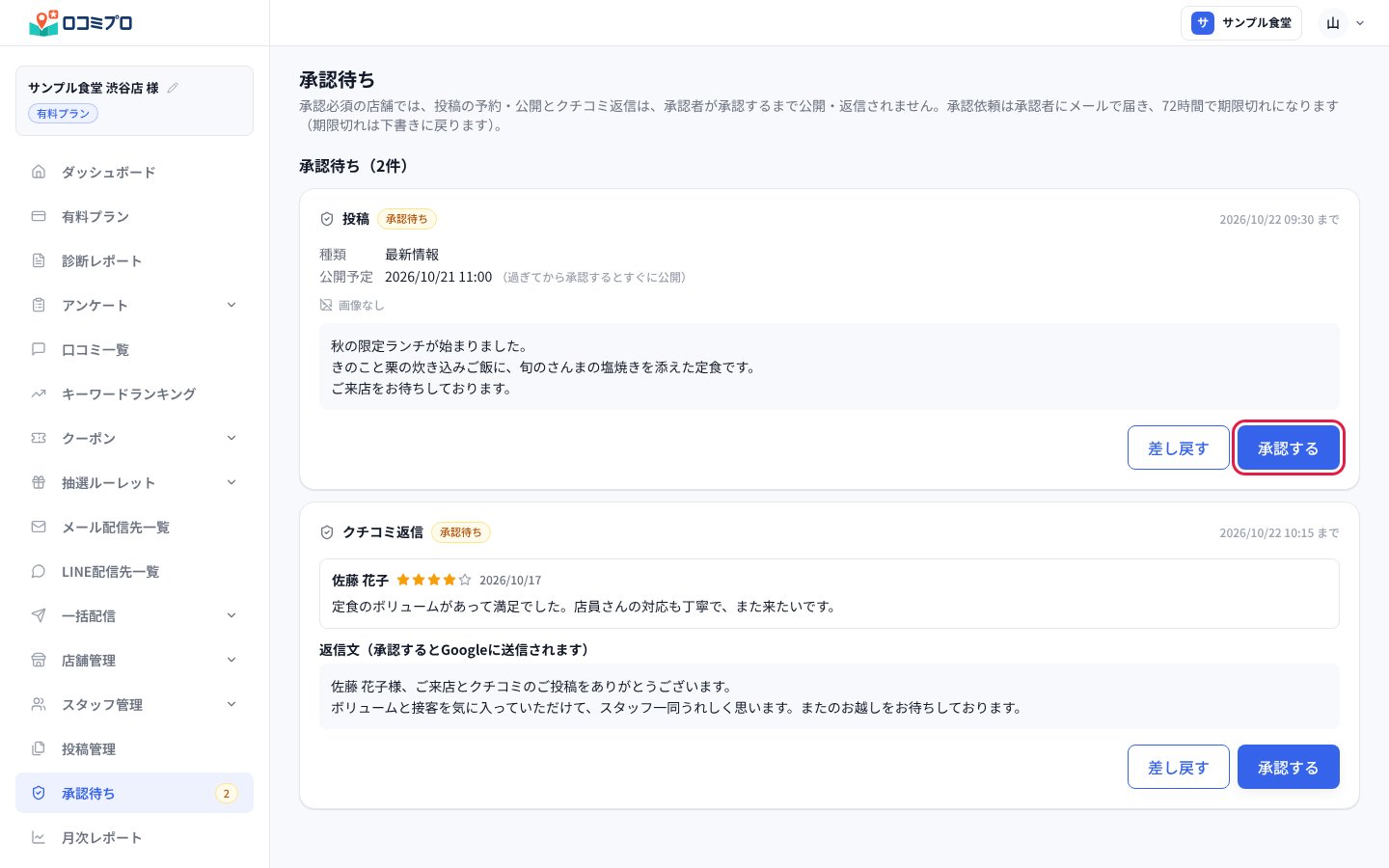
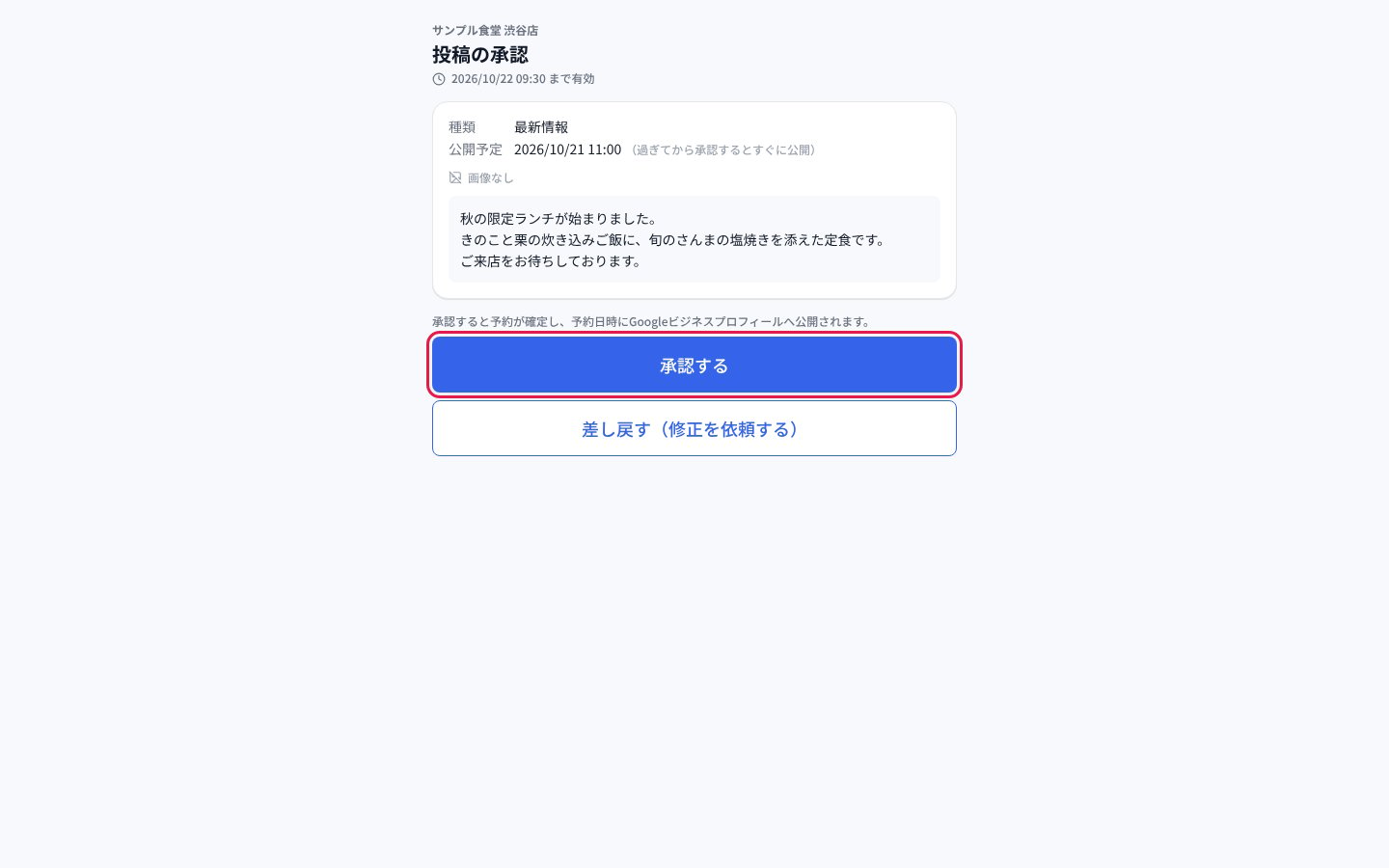
2. 内容を確かめて、「承認する」を押す
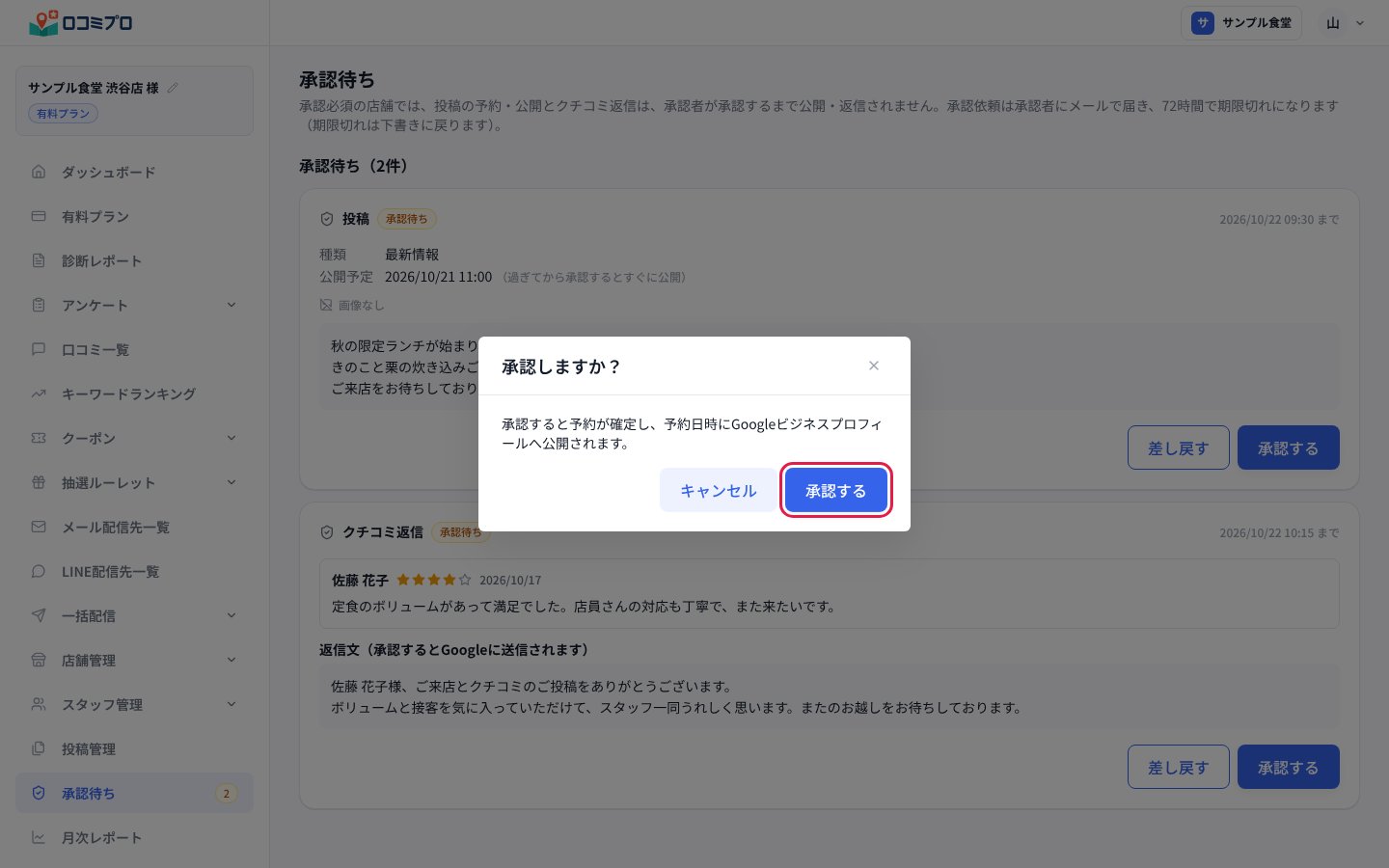
3. 確認の画面で、もう一度「承認する」を押す
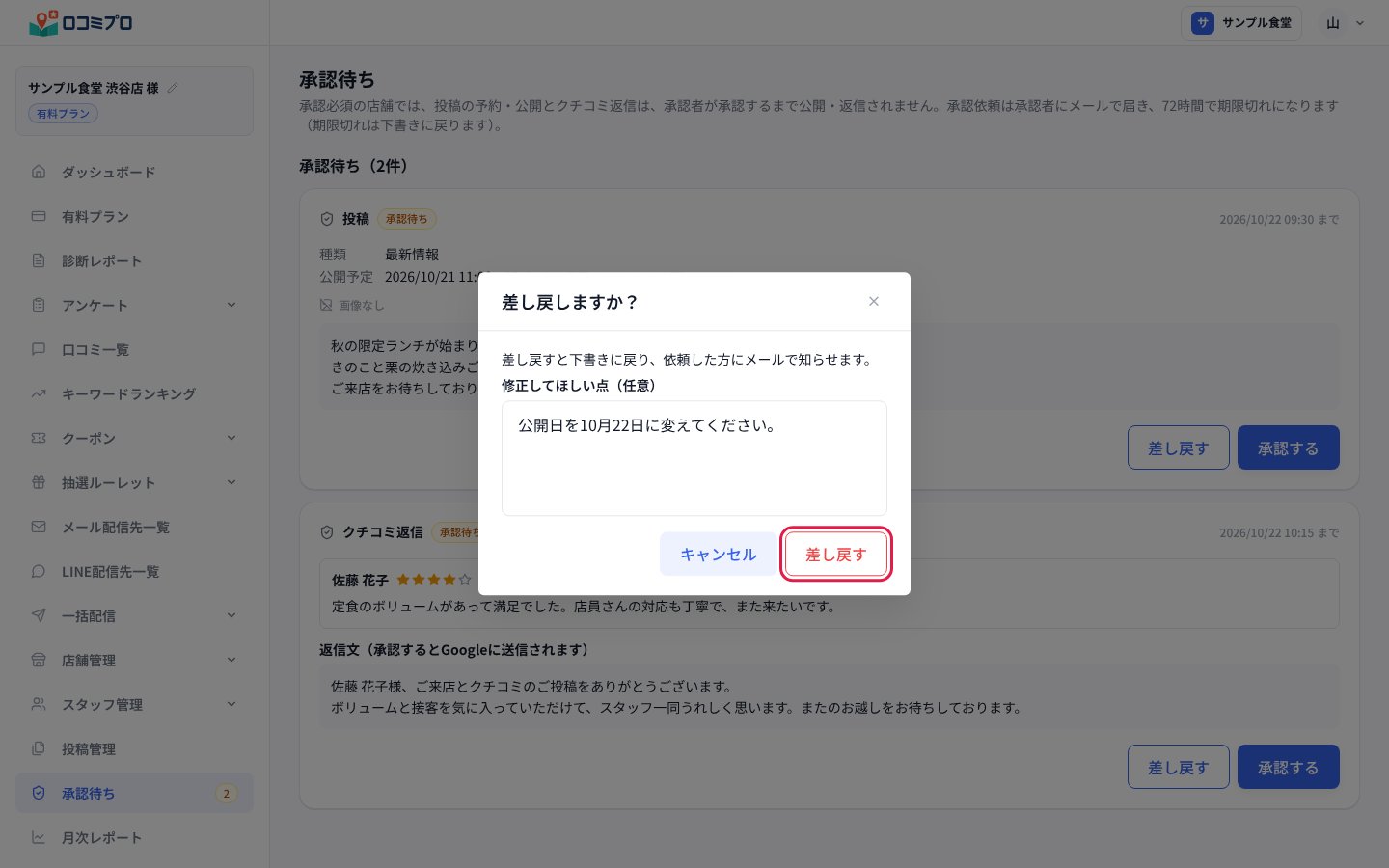
4. 直してほしいときは、「差し戻す」を押す
5. メールのリンクから承認するときは、「承認する」を押す
6. 承認者になるときは、確認メールのリンクで「確認する」を押す
つまずきやすい点
- 承認や差し戻しをしようとして「この依頼はすでに判断済みか、取り下げられています。一覧を更新しました。」と出たときは、ほかの方が先に判断したか、依頼が取り下げられています。管理画面とメールのリンクは、どちらか先に判断した方が有効です。内容が変わったときや、Googleで返信が直接変更されたときも、依頼は取り下げになります。
- 「Googleへの送信に失敗しました。」と出たときは、時間をおいて、もう一度「承認する」を押してください。
- 「承認の期限が切れています」と出たときは、下書きに戻っているため、公開も返信もされません。必要なら、依頼した方にもう一度依頼してもらってください。
- メールの承認の画面で「承認依頼が見つかりませんでした」と出たときは、メールのリンクをもう一度開いてください。
- 確認メールのリンクは24時間で切れます。切れたときは、「設定」の「AI生成通知メール」で、もう一度「保存する」を押して、確認メールを送り直します。