この機能でできること

一括配信のメールの末尾に付ける署名を決めておけます。店舗名・住所・電話番号・営業時間などを書いておくと、メールを受け取ったお客様が問い合わせに使えます。

使う前の準備

特にありません。署名を空欄のままにしておくと、署名なしでメールが送られます。

手順

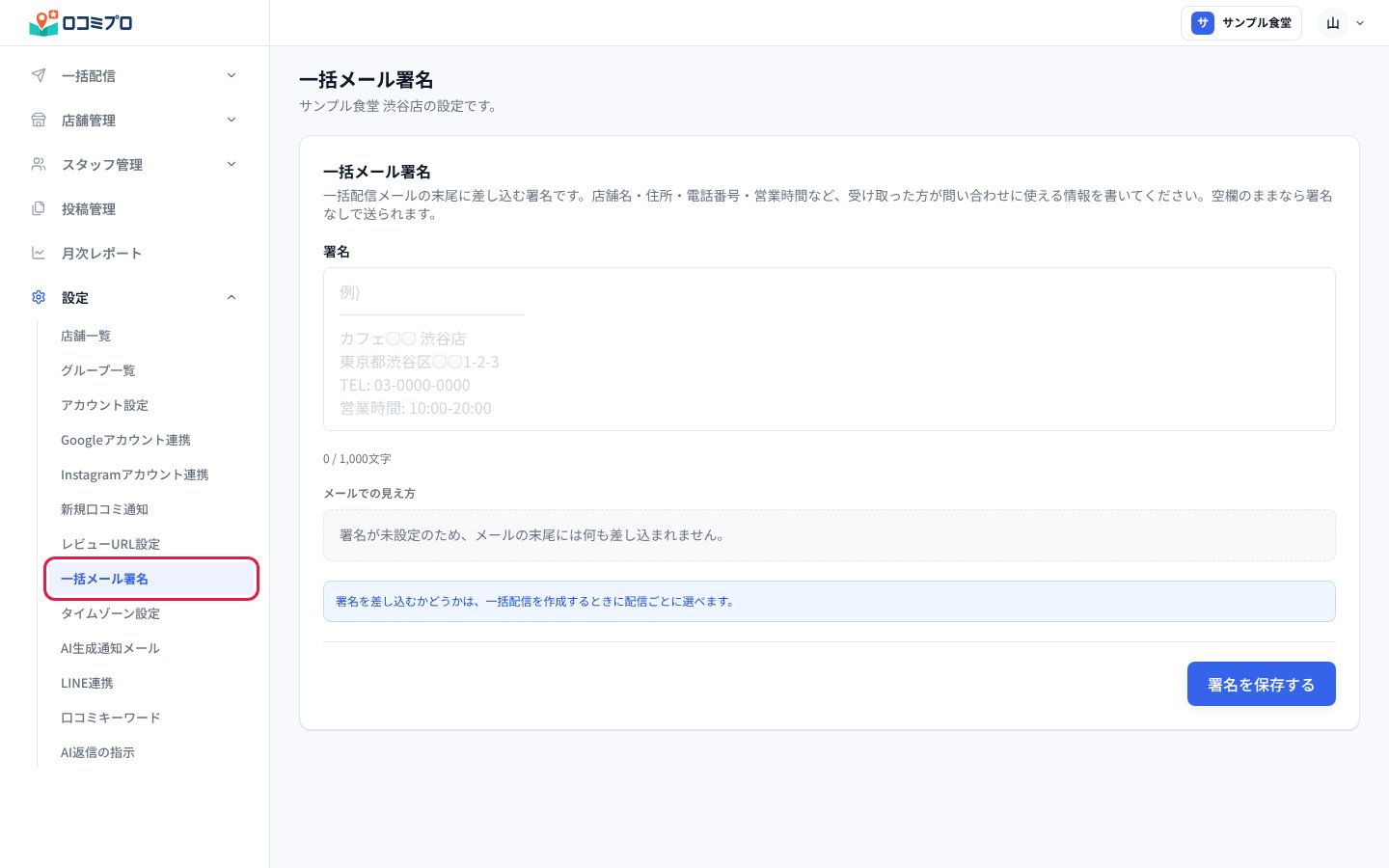
1. 左のメニューの「設定」から「一括メール署名」を開く

「設定」を開き、「一括メール署名」を押す まだ署名を書いていないときは、「メールでの見え方」に「署名が未設定のため、メールの末尾には何も差し込まれません。」と表示されます。

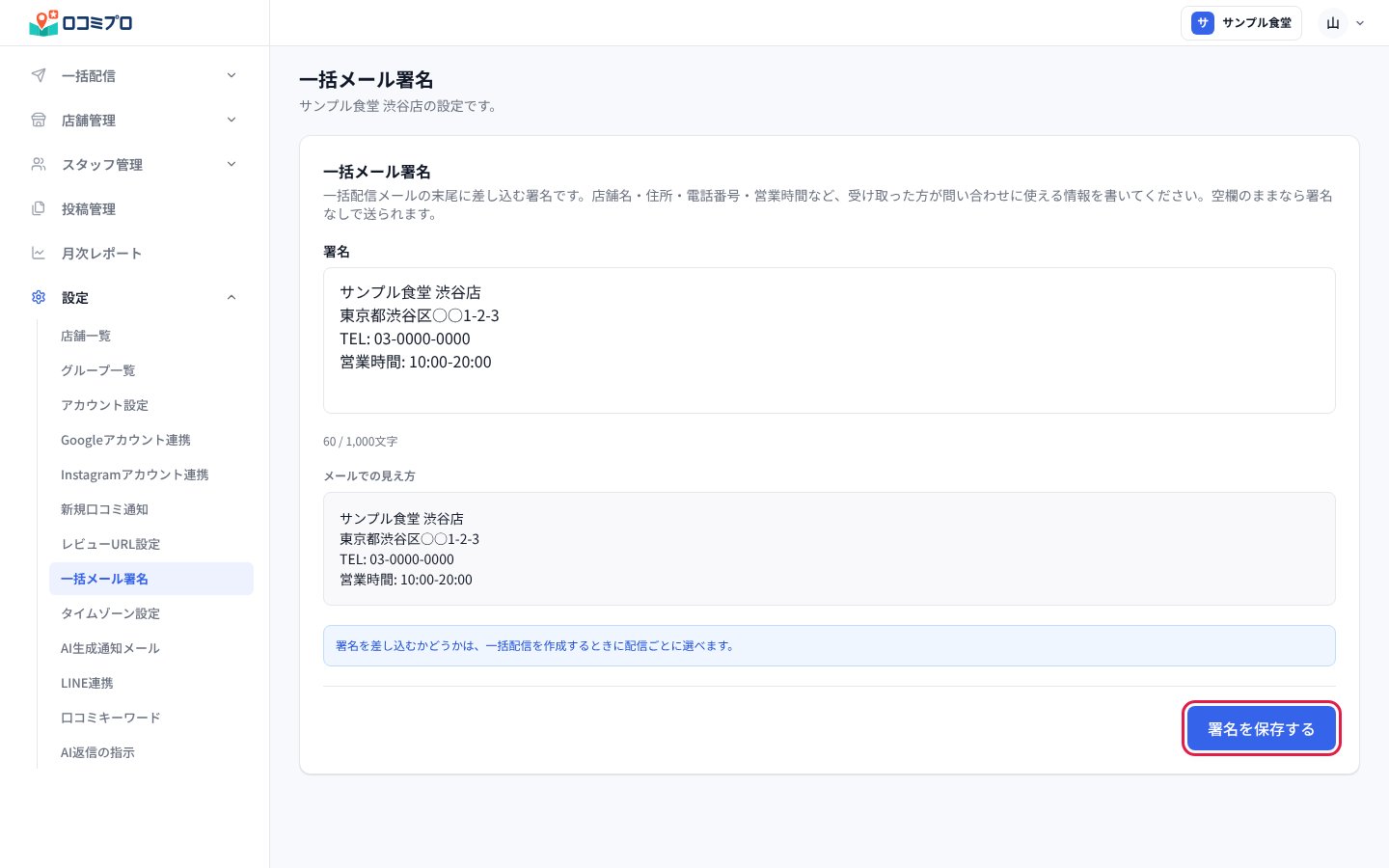
2. 「署名」に内容を書き、「署名を保存する」を押す

署名を書くと、下の「メールでの見え方」に同じ内容が出る。「署名を保存する」を押す 複数行で書けます。入力欄の下の「0 / 1,000文字」のように、書いた文字数が確かめられます。上限は1,000文字で、超えると「1000文字以内で入力してください」と出て保存できません。「メールでの見え方」には、書いた内容が改行のまま出ます。

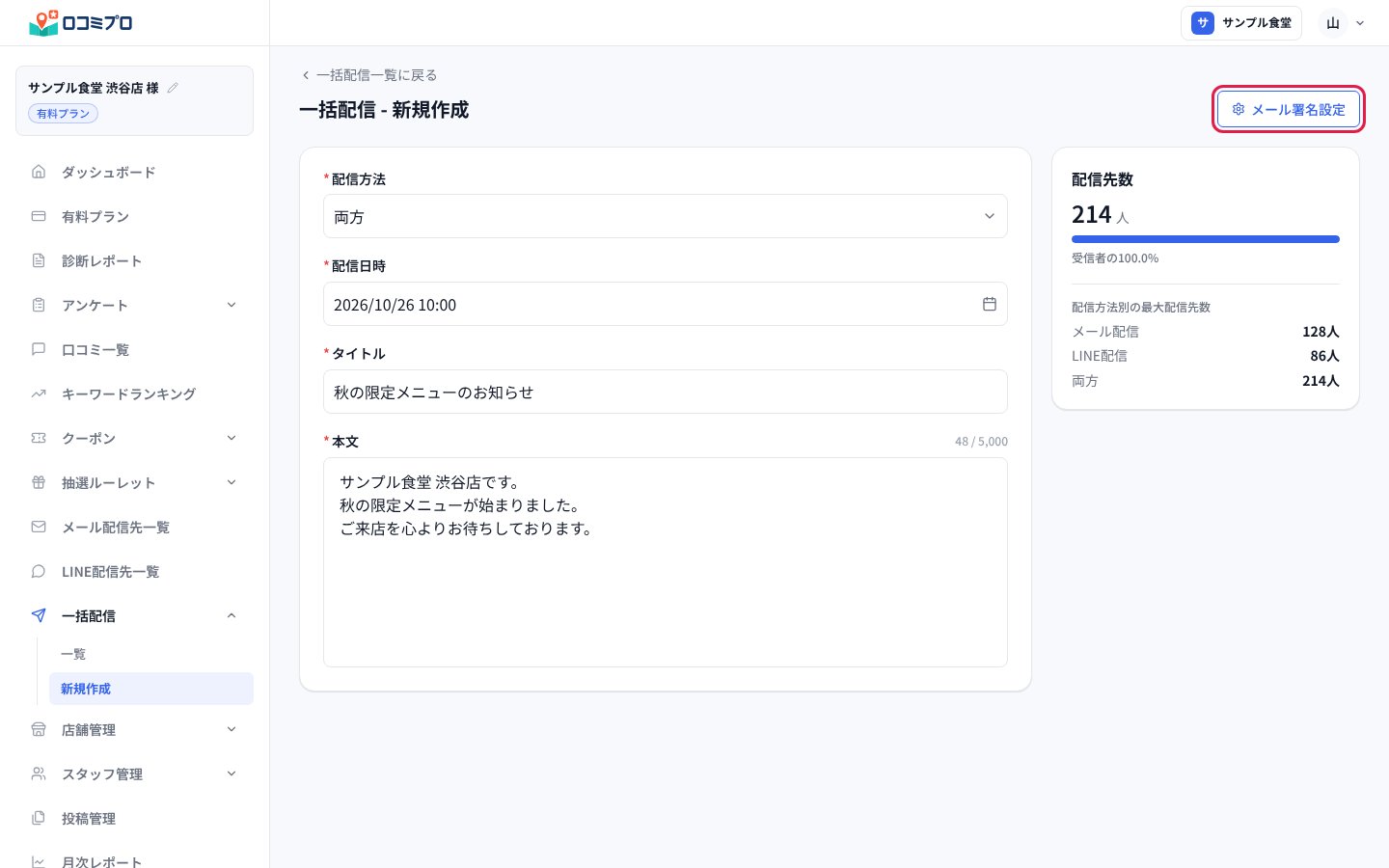
3. 一括配信の作成画面から開くこともできる

「一括配信 - 新規作成」の右上の「メール署名設定」を押すと、署名の設定画面が開く 左のメニューの「一括配信」から「新規作成」を開くと、右上に「メール署名設定」のボタンがあります。押すと、手順 1 と同じ署名の設定画面が開きます。

つまずきやすい点

  • この画面で決めるのは署名の内容だけです。署名を差し込むかどうかは、一括配信を作成するときに配信ごとに選べると画面に書かれています。配信の詳細画面には、署名を差し込むかどうかが「店舗設定の一括メール署名を末尾に差し込みます(未設定の場合は差し込みません)。」のように表示されます。