
この機能でできること
お客様に答えてもらうアンケートを、自分で作れます。アンケート名と質問を入れて保存すると、下書きのアンケートができます。右側には、お客様に見える画面のプレビューが出るので、見た目を確かめながら作れます。使う前の準備
特にありません。AIにおまかせで質問を作りたいときは、アンケート一覧の「AI作成」を押してください。手順
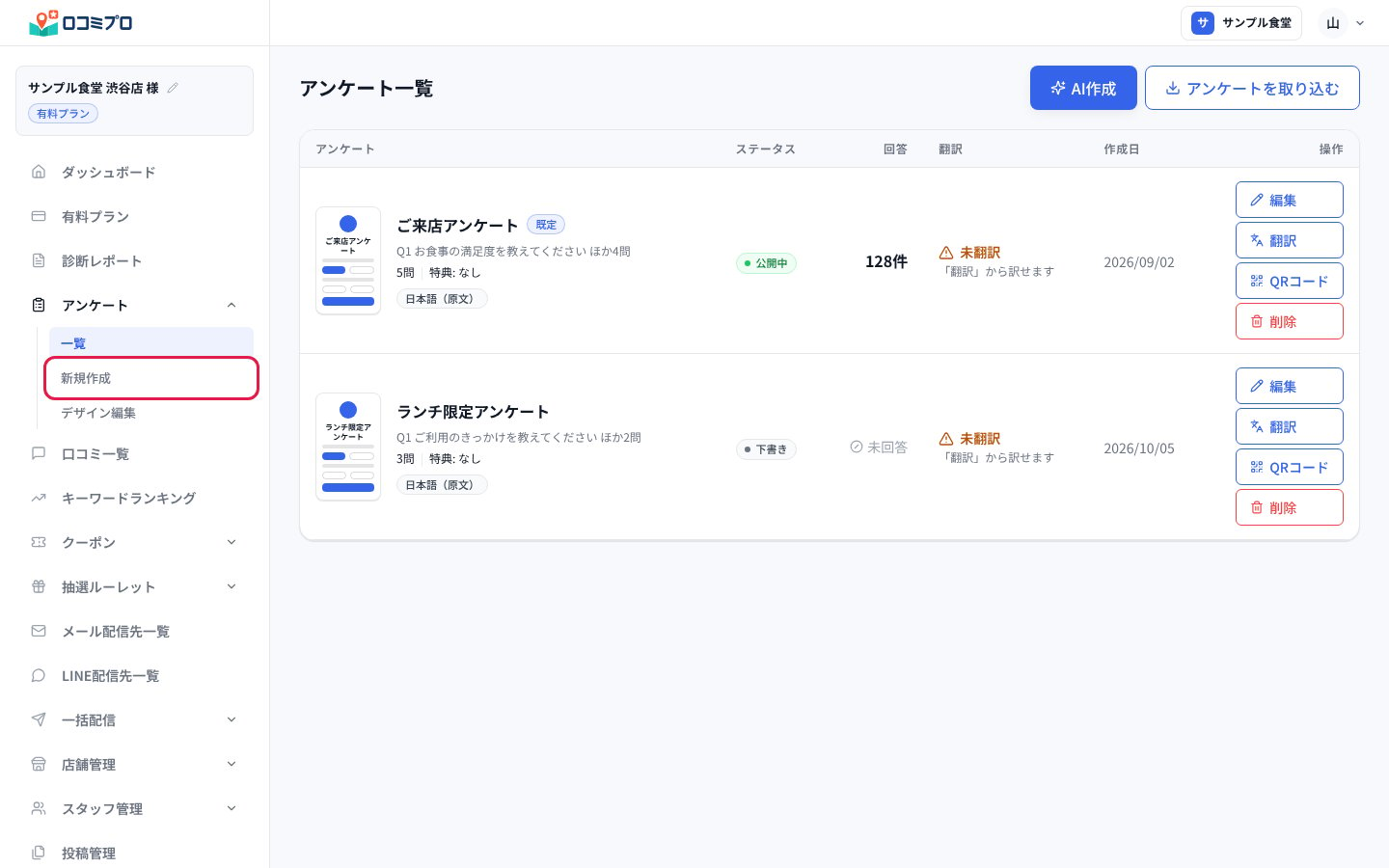
1. サイドバーの「アンケート」から「新規作成」を押す
2. アンケート名を入れる
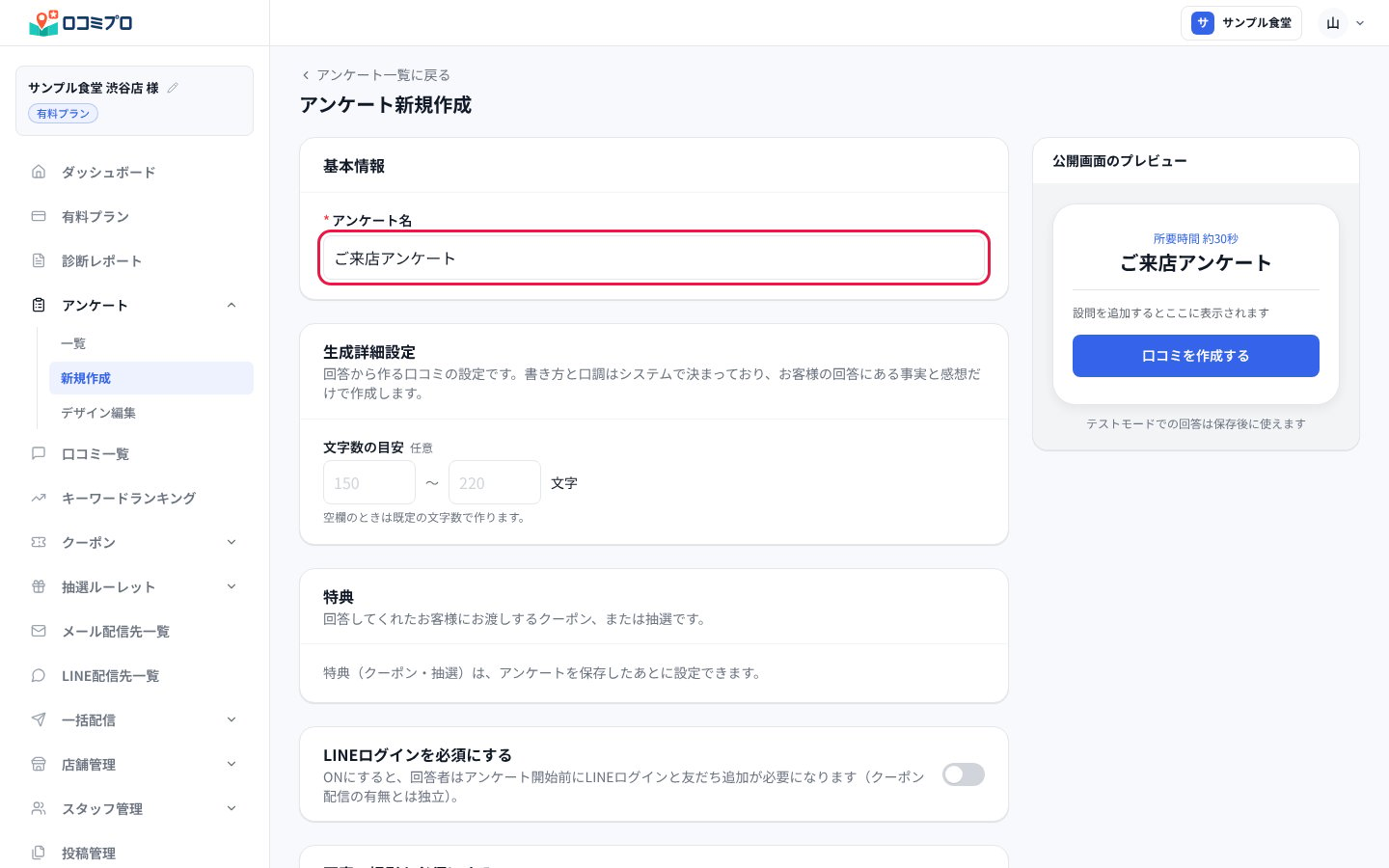
- 生成詳細設定: お客様の回答から作る口コミの「文字数の目安」を決められます。空欄のときは、既定の文字数で作られます。
- 特典: 保存したあとに設定します。
- LINEログインを必須にする: ONにすると、お客様はLINEログインと友だち追加が必要になります。
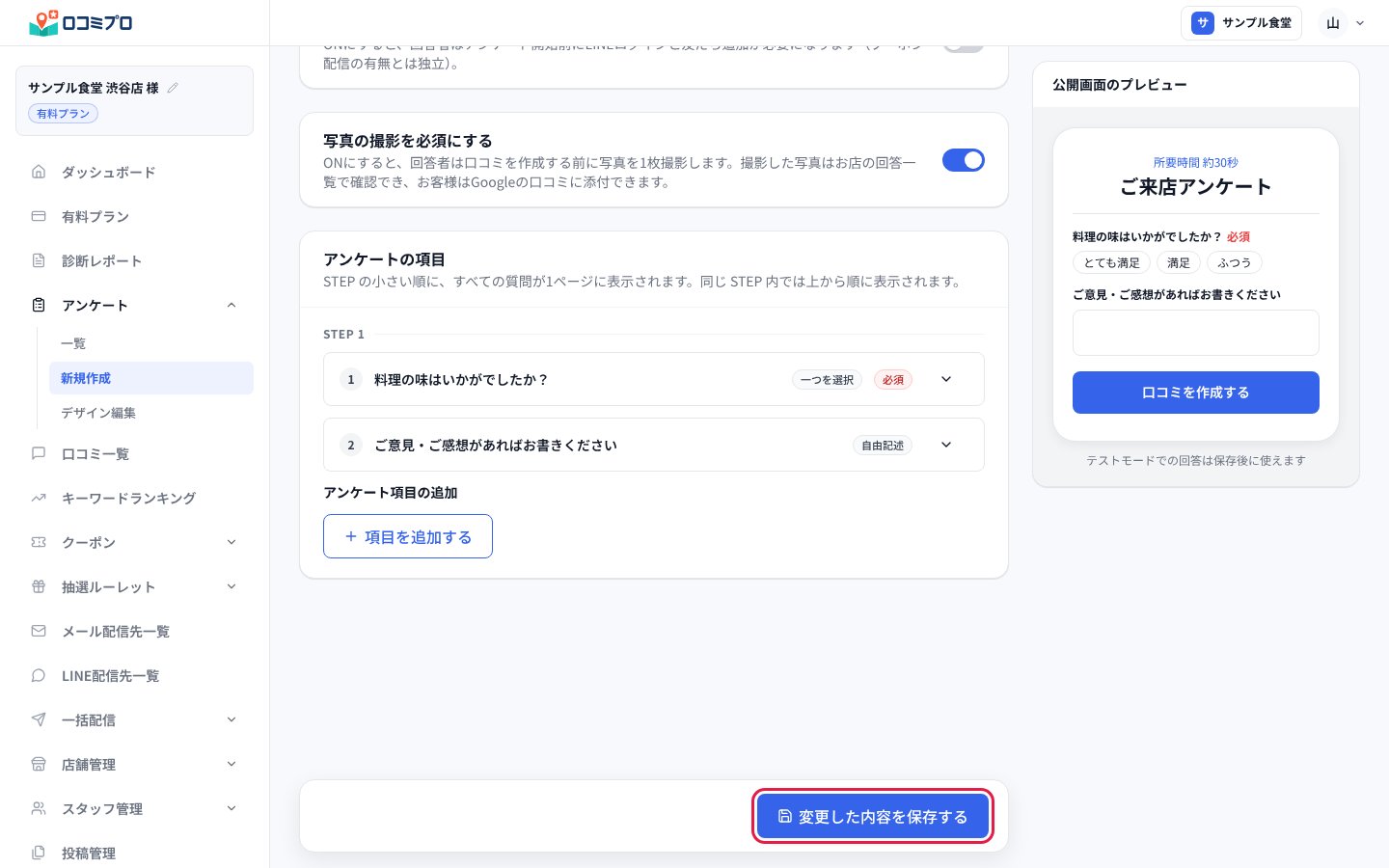
- 写真の撮影を必須にする: はじめからONです。ONのときは、お客様は口コミを作る前に写真を1枚撮ります。
3. 質問の種類と質問文を入れて「追加」を押す
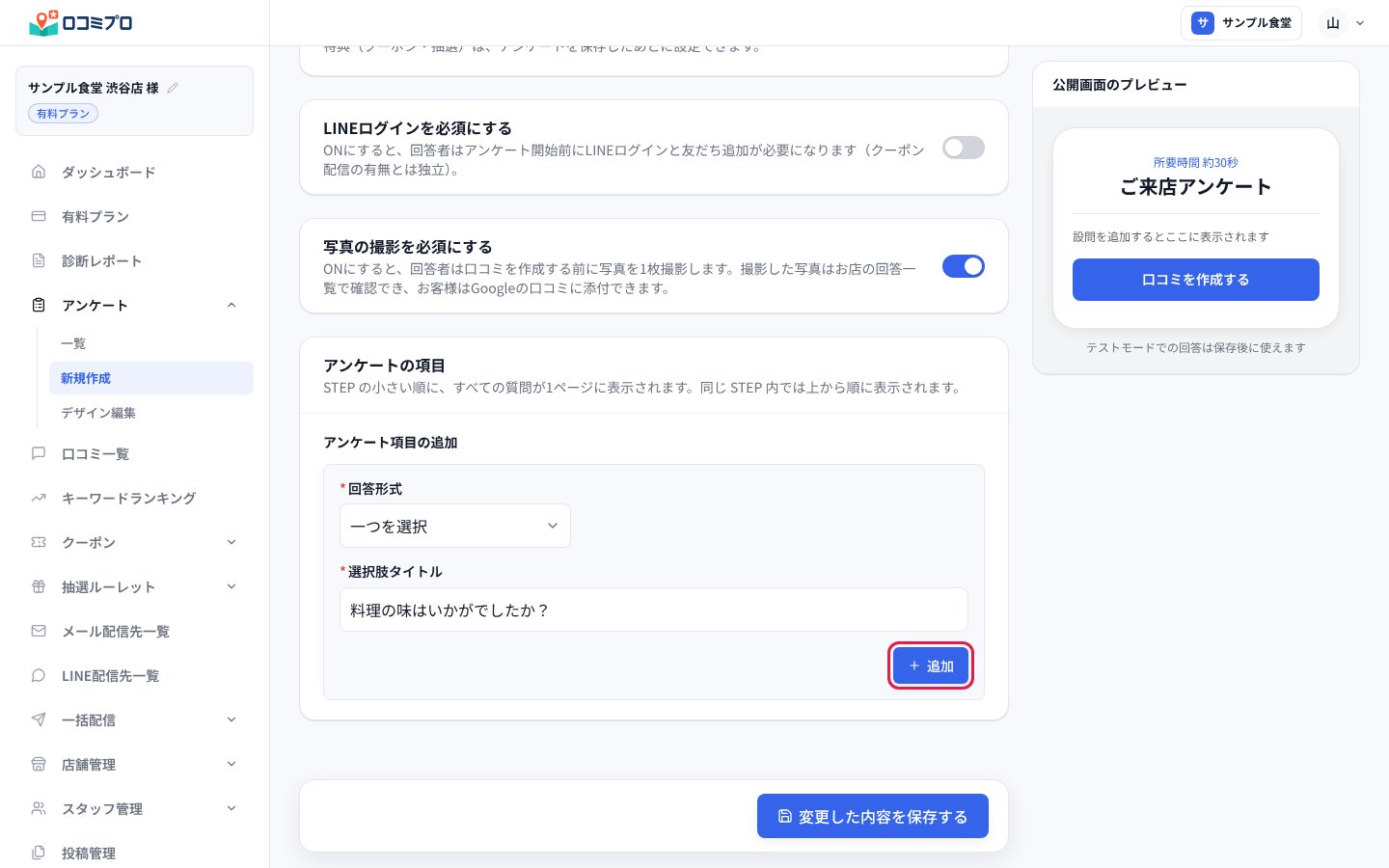
- 一つを選択
- 複数選択
- 自由記述
- はい / いいえ
- 5段階評価
4. 質問を開いて、選択肢を入れる
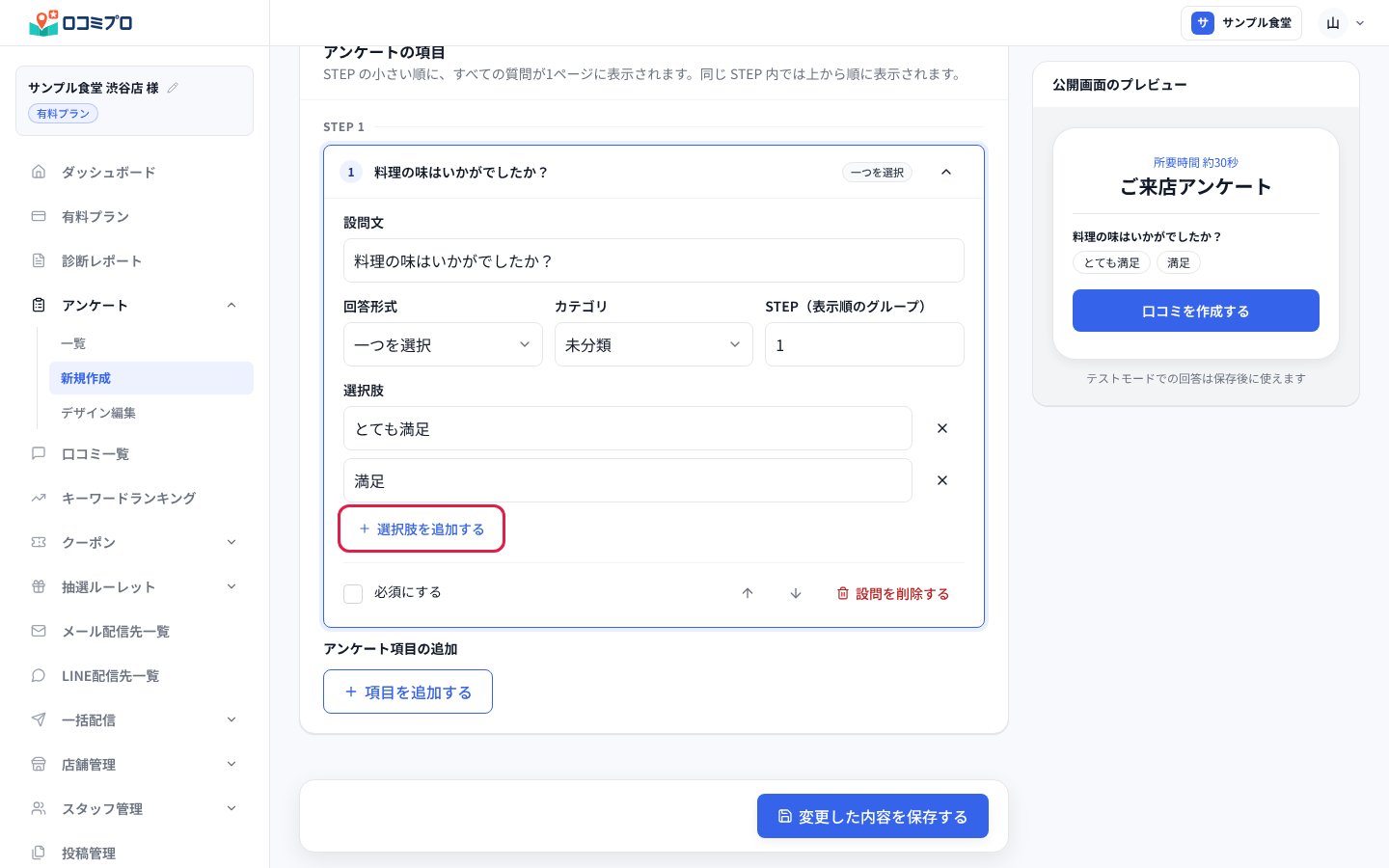
5. 「変更した内容を保存する」を押す
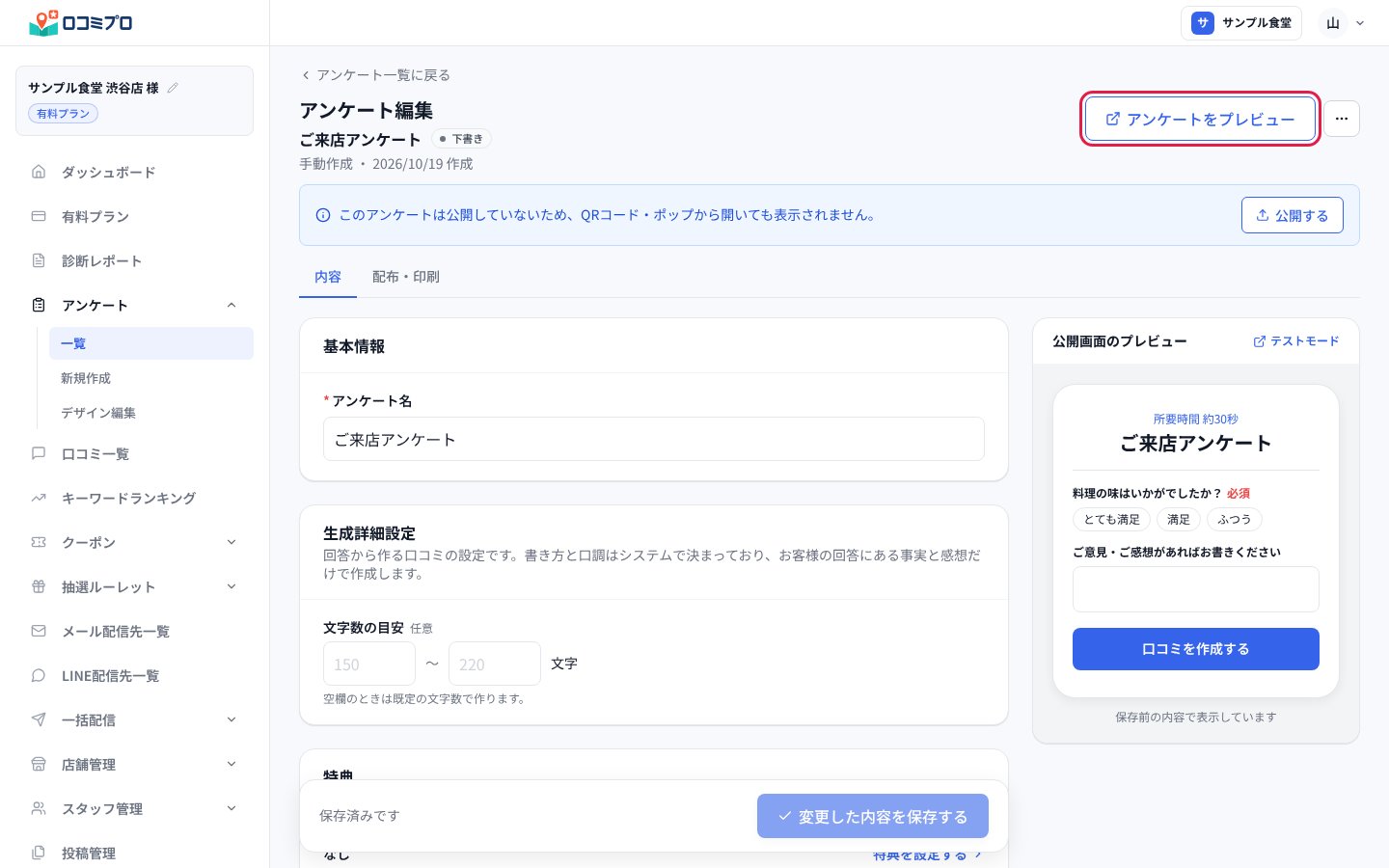
6. 保存したアンケートの画面で確かめる
つまずきやすい点
- 下書きのアンケートは、QRコード・ポップから開いても表示されません。お客様に出すには、画面の上に出ている「公開する」を押します。
- 「LINEログインを必須にする」は、LINEの設定がないお店ではONにできません。先に、設定の「LINE連携」を済ませてください。
- 特典(クーポン・抽選)は、アンケートを保存するまで設定できません。保存したあと、「特典を設定する」から設定します。
- 保存していない変更がある状態で「アンケート一覧に戻る」を押すと、「保存していない変更があります」と出ます。「編集に戻る」を押すと、入力した内容のまま続けられます。