この機能でできること

代理店として紹介した店舗の「診断レポート」「月次レポート」「口コミ分析レポート」を、左のメニューの「レポート」からまとめて確かめられます。診断レポートでは店舗のグレードを見渡して、まだ診断していない店舗をまとめて診断できます。口コミ分析レポートでは、店舗と期間を選んで口コミの件数と評価を集計できます。

使う前の準備

代理店のアカウントでログインしておきます。レポートを見る権限がないときは「診断レポートを参照する権限がありません。代理店のマスターにお問い合わせください。」のように表示されるので、代理店のマスターにお問い合わせください。

手順

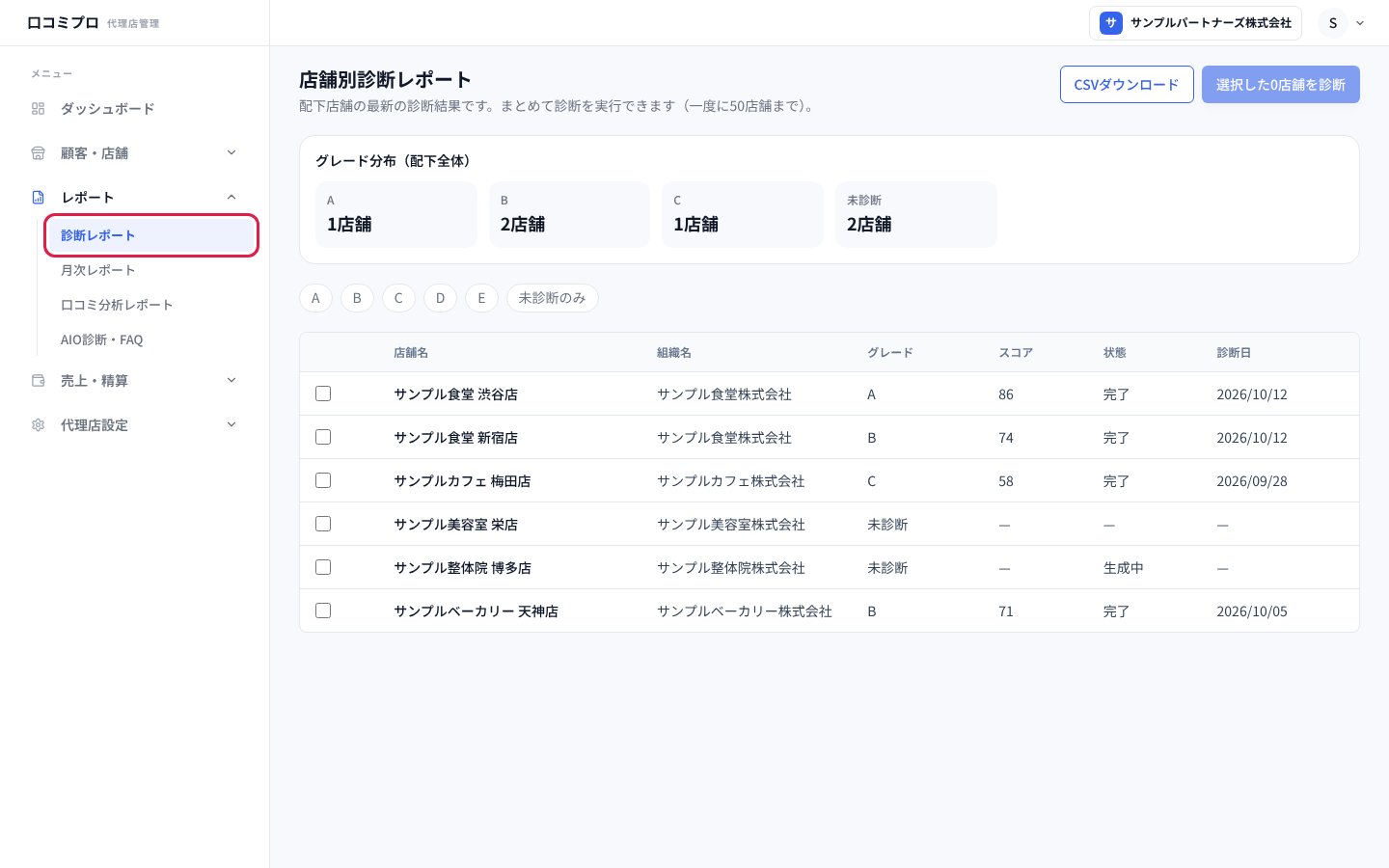
1. 「レポート」の中の「診断レポート」を開く

「レポート」の中の「診断レポート」を開いた画面 「店舗別診断レポート」が開き、配下店舗の最新の診断結果が表に並びます。グレード、スコア、状態、診断日を確かめられます。表の上の「グレード分布(配下全体)」では、グレードごとの店舗数が分かります。「A」から「E」と「未診断のみ」のボタンを押すと、表を絞り込めます。「未診断のみ」は、グレードのボタンとは一緒に使えません。「CSVダウンロード」を押すと、絞り込んだ結果すべてを書き出せます。

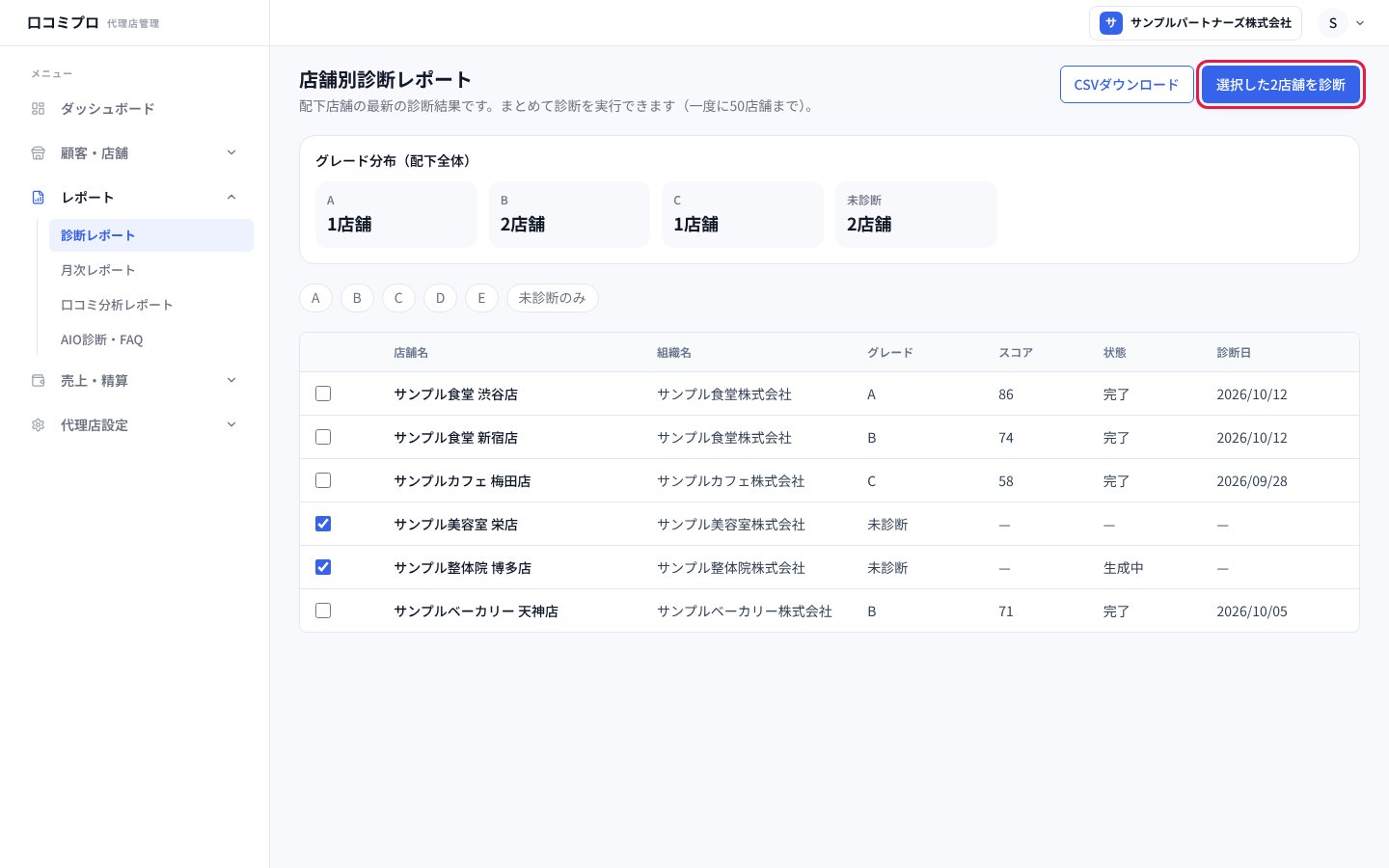
2. 店舗にチェックを入れて「選択した○店舗を診断」を押す

診断したい店舗を選んで「選択した2店舗を診断」を押す画面 診断したい店舗の左のチェックボックスを選ぶと、ボタンの数字が変わります。一度に診断できるのは50店舗までです。診断を始めると「○店舗の診断を開始しました。」と表示されます。すでに生成中の店舗は見送られ、その店舗数も合わせて表示されます。

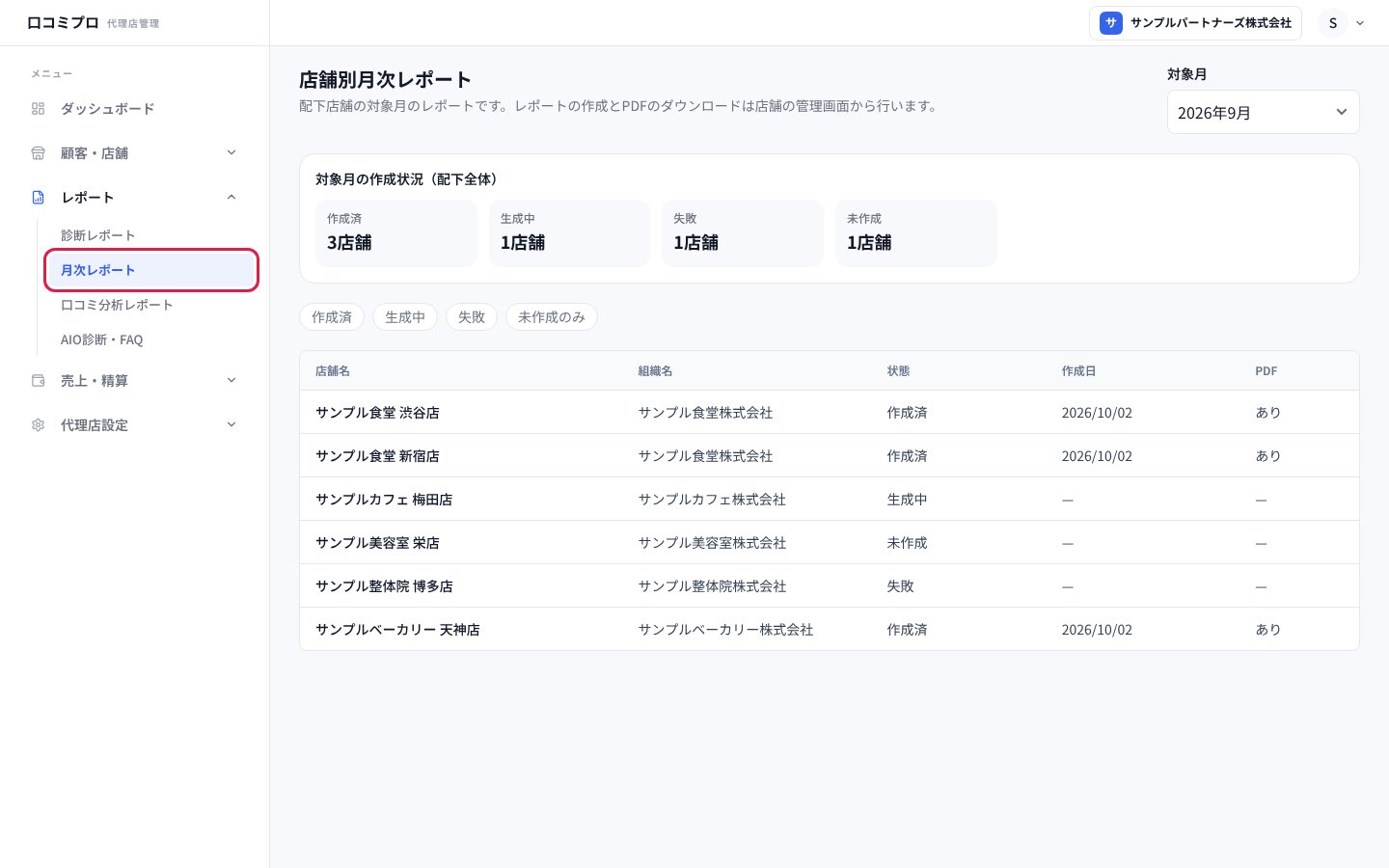
3. 「レポート」の中の「月次レポート」を開く

「レポート」の中の「月次レポート」を開いた画面 「店舗別月次レポート」が開き、対象月の作成状況が表に並びます。右上の「対象月」で月を切り替えられます。「作成済」「生成中」「失敗」「未作成のみ」のボタンで絞り込めます。この画面は見るためのものです。レポートの作成とPDFのダウンロードは、各店舗の管理画面から行います。

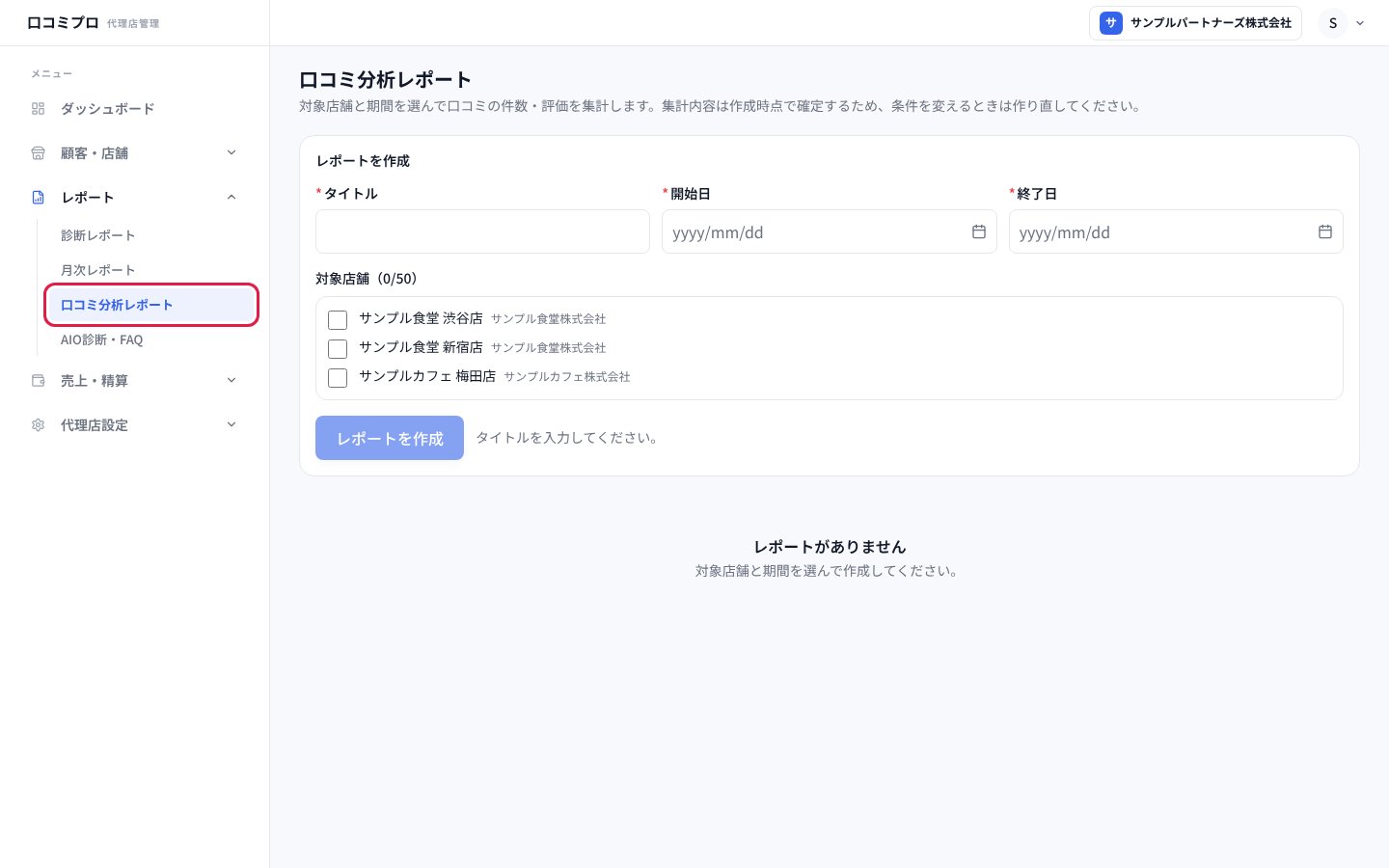
4. 「レポート」の中の「口コミ分析レポート」を開く

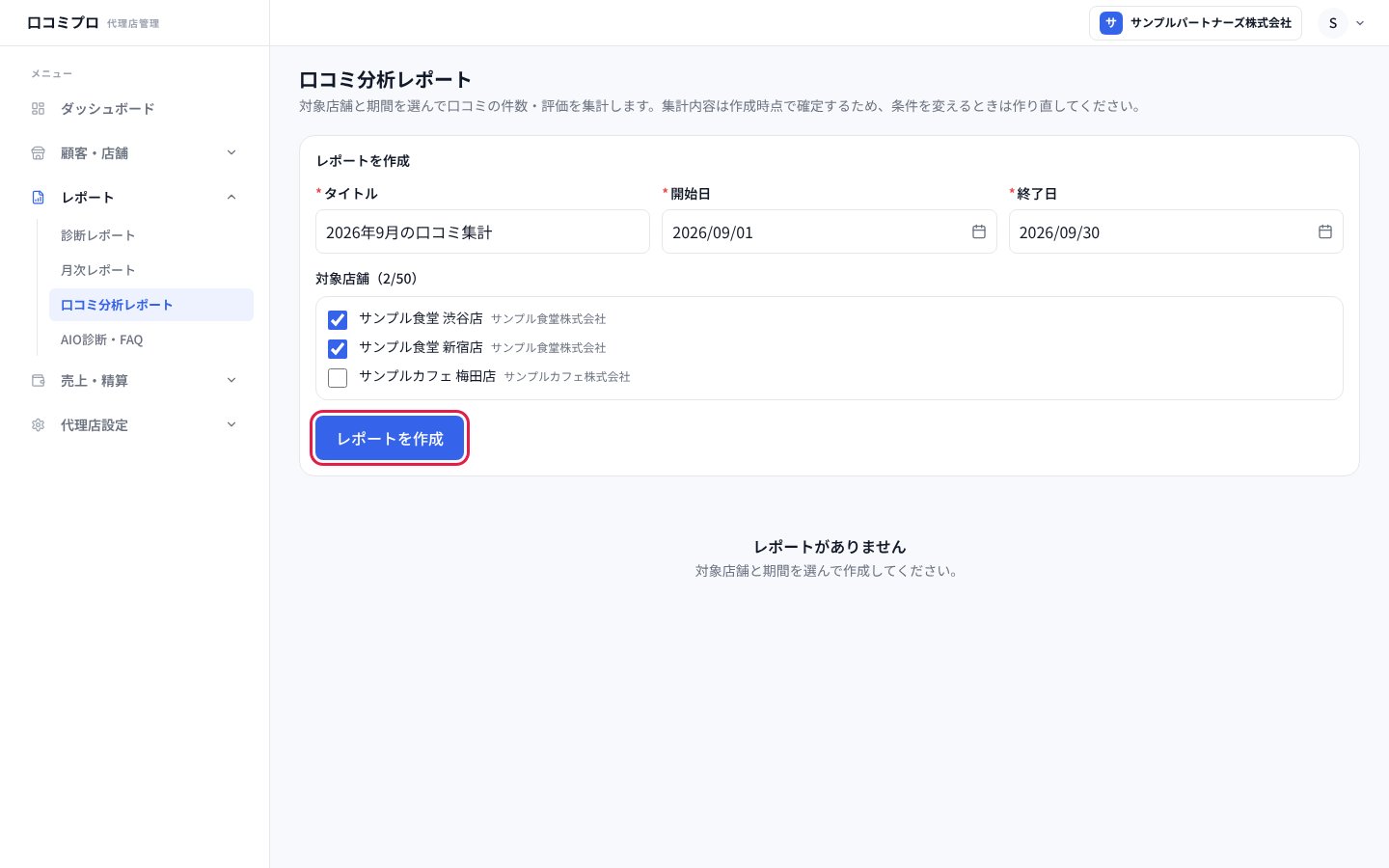
「レポート」の中の「口コミ分析レポート」を開いた画面 「レポートを作成」の欄に、「タイトル」「開始日」「終了日」と対象店舗の選択欄があります。入力が足りないあいだは「レポートを作成」を押せず、横に足りない内容が表示されます。

5. タイトル・期間・対象店舗を入れて「レポートを作成」を押す

必要な項目を入れて「レポートを作成」を押す画面 タイトルは120文字までです。対象店舗は50店舗まで選べます。作成できると「レポートを作成しました」と表示されます。集計は作成した時点で確定するので、期間や対象店舗を変えたいときは作り直してください。

6. 作成したレポートを確かめる

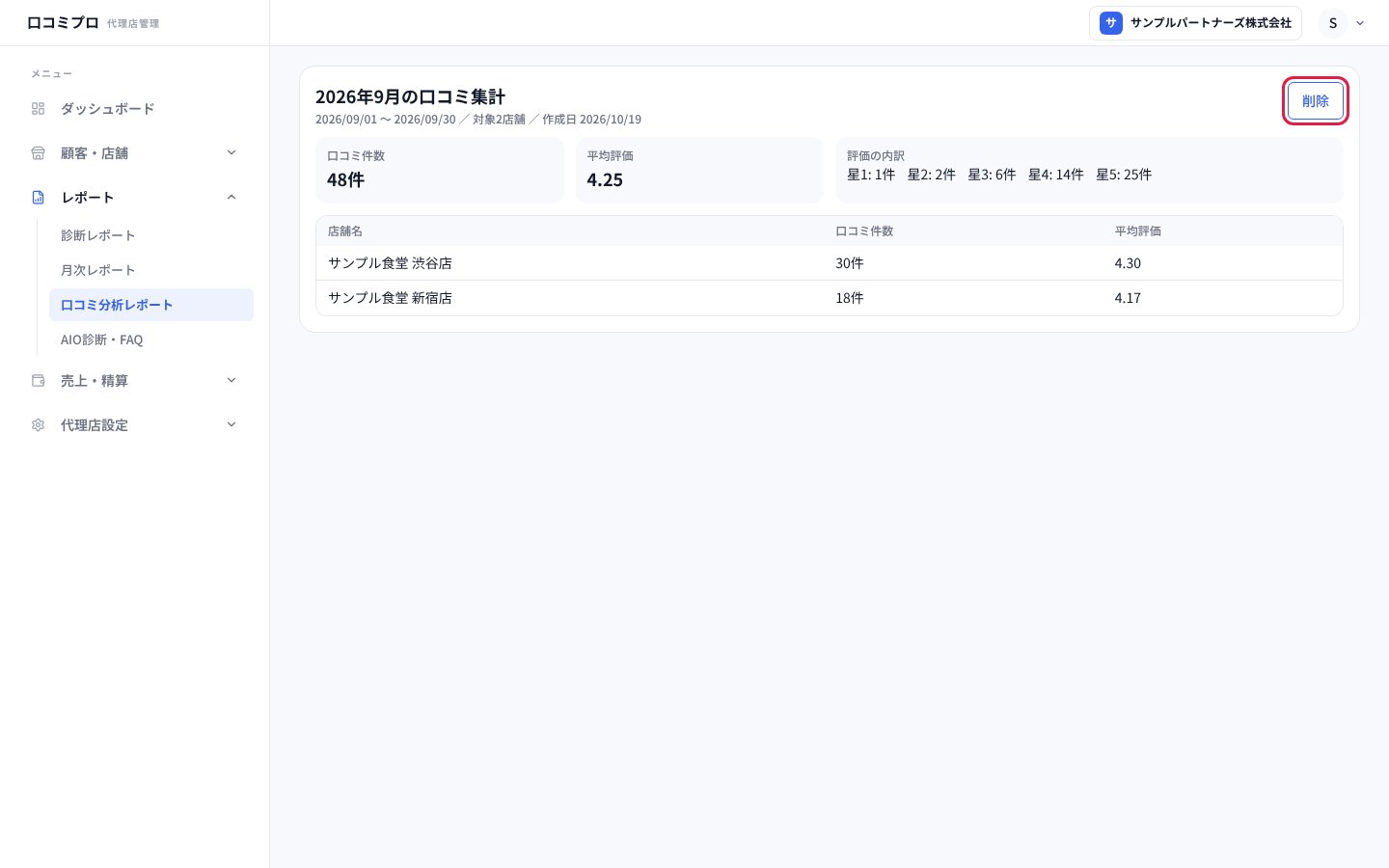
作成した口コミ分析レポートの画面 作成したレポートが一覧に並びます。口コミ件数、平均評価、評価の内訳と、店舗ごとの内訳を確かめられます。要らなくなったレポートは、右上の「削除」を押し、確認の画面で「削除する」を押すと消せます。削除した集計結果は元に戻せません。

つまずきやすい点

  • 診断レポートの「選択した0店舗を診断」は、店舗を1つも選んでいないと押せません。
  • 診断レポートの「CSVダウンロード」は、表に店舗が1件もないと押せません。
  • 表に何も並ばないときは「該当する店舗がありません」と表示されます。絞り込みのボタンや対象月を変えてお試しください。
  • 配下の店舗が多いと、口コミ分析レポートの対象店舗の欄には先頭の一部だけが表示され、「配下店舗のうち先頭○件のみ表示しています」と出ます。
  • 「セッションが切れました。ログインし直してください。」と出たときは、ログイン画面に戻るので、ログインし直してください。