
この機能でできること
代理店の報酬を受け取る銀行口座を登録し、あとから変更できます。使う前の準備
代理店のアカウントでログインしておきます。口座を操作する権限がないときは、代理店のマスターにお問い合わせください。金融機関コード、支店コード、口座番号、口座名義(カナ)が分かる通帳などを手元に用意してください。手順
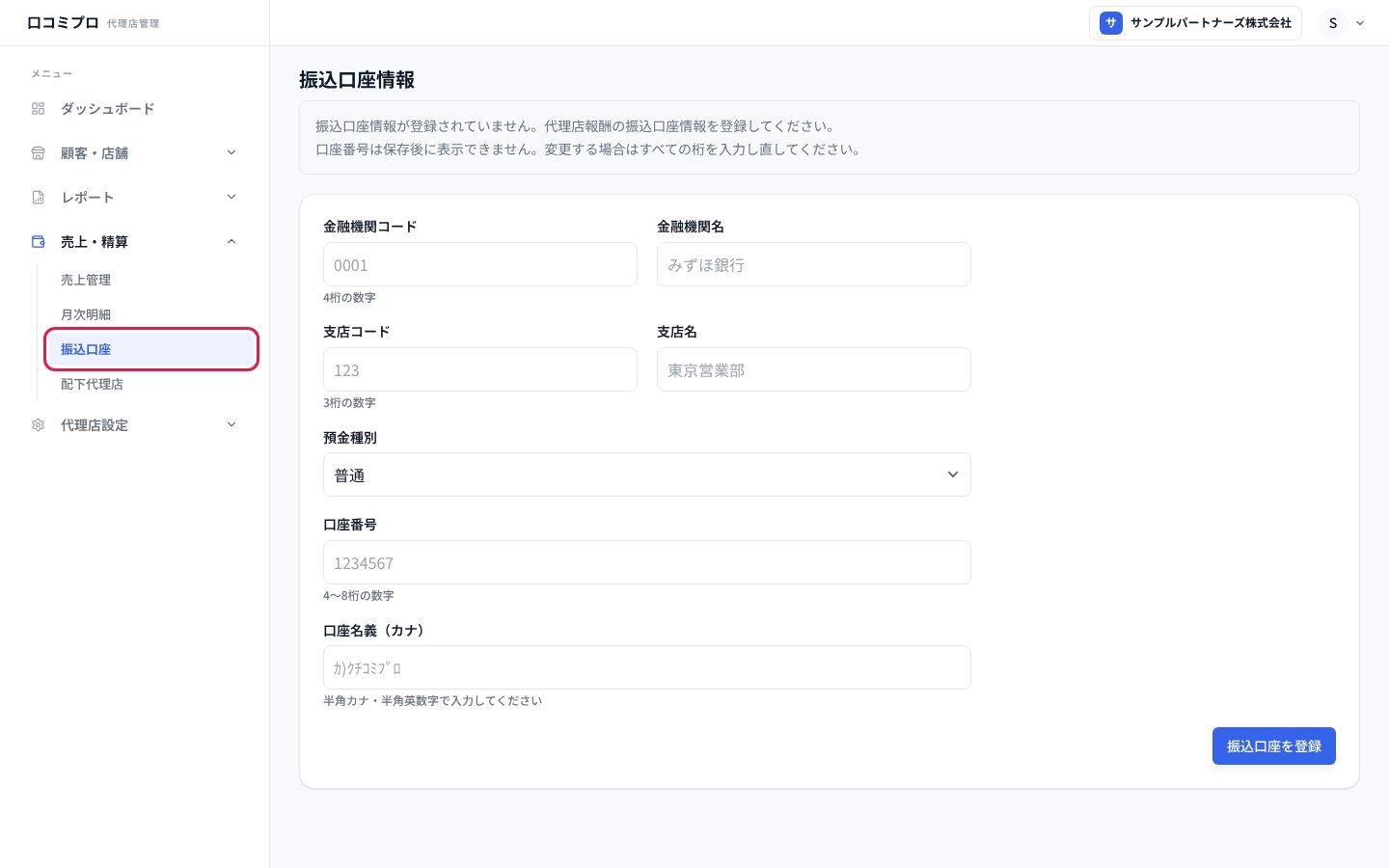
1. 左のメニューの「売上・精算」から「振込口座」を開く
2. 口座の情報を入力する
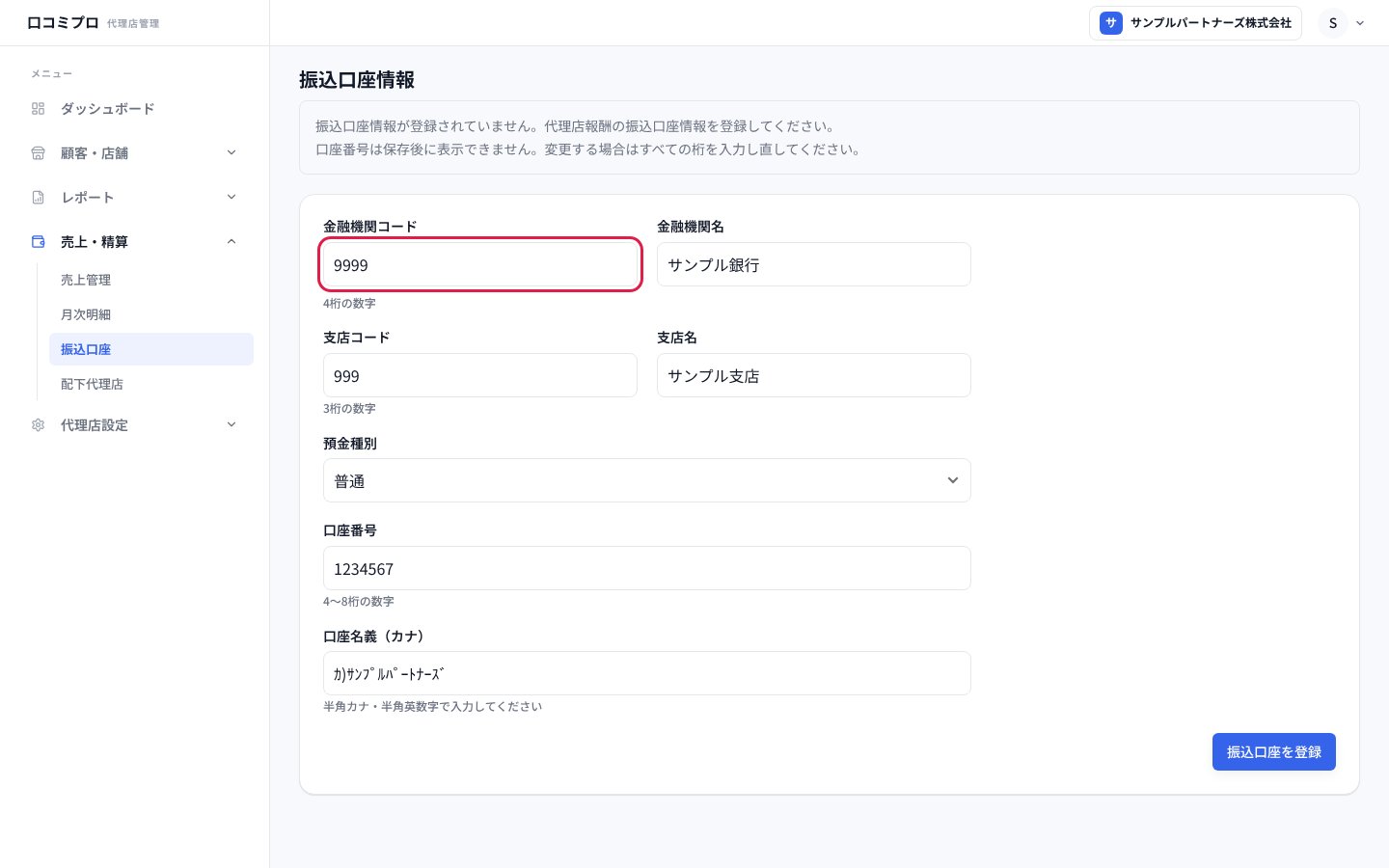
- 金融機関コード(4桁の数字)
- 金融機関名
- 支店コード(3桁の数字)
- 支店名
- 預金種別(「普通」か「当座」)
- 口座番号(4〜8桁の数字)
- 口座名義(カナ)(半角カナ・半角英数字)
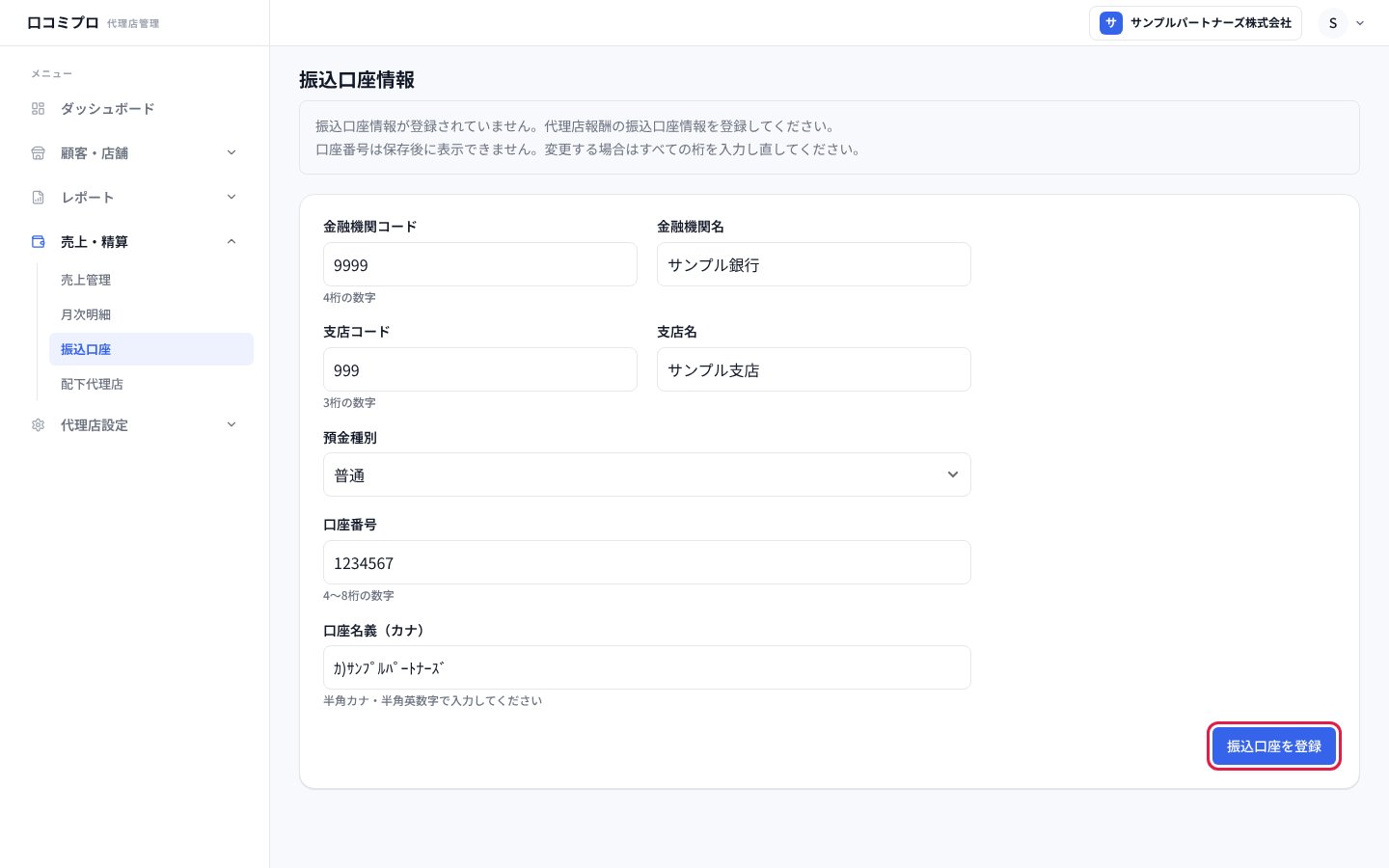
3. 「振込口座を登録」を押す
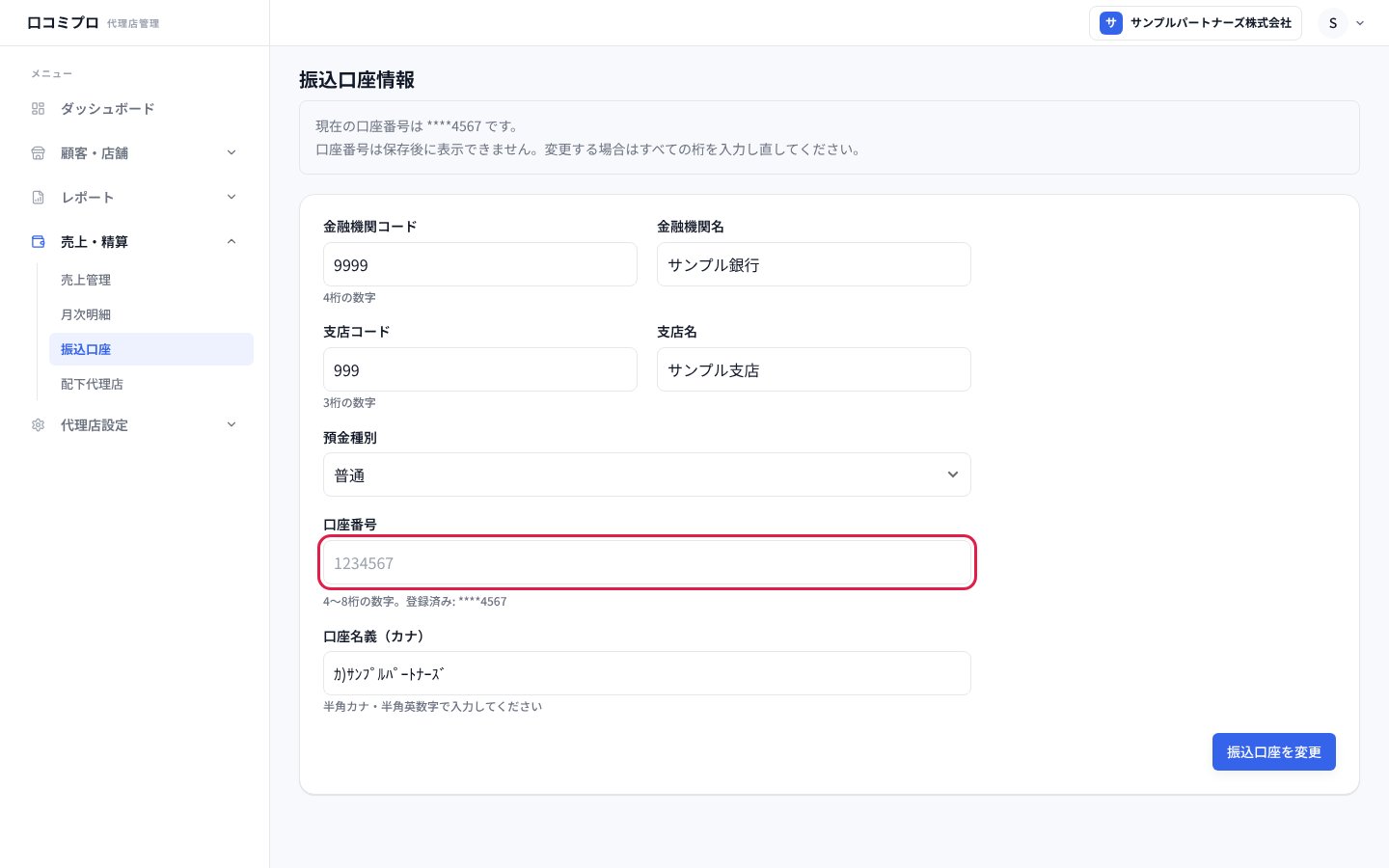
4. 変更するときは口座番号を入れ直す
つまずきやすい点
- 口座名義は、半角カナ・半角英数字で入力します。全角の文字だと「口座名義は半角カナ・半角英数字で入力してください」と出ます。
- 「振込口座情報を取得できませんでした」と出たときは、「再試行する」を押してください。入力欄は表示されません。
- 「セッションが切れました。」と出たときは、ログイン画面に戻るので、ログインし直してください。