
この機能でできること
2店舗目以降の店舗を、いまある店舗の設定をコピーして追加できます。アンケートとそのデザイン、ガチャ、口コミキーワード、返信の指示、通知の送り先を同じにできるので、一から作り直す手間がかかりません。MEOキーワードと診断は、新しいお店に合わせて自動で用意されます。使う前の準備
- 追加したいお店が、Googleビジネスプロフィールに登録されていること。
- 設定をコピーできる店舗が、すでに1つ以上あること。
- 店舗を登録する権限があること。権限がないときは、組織の管理者に確認してください。
手順
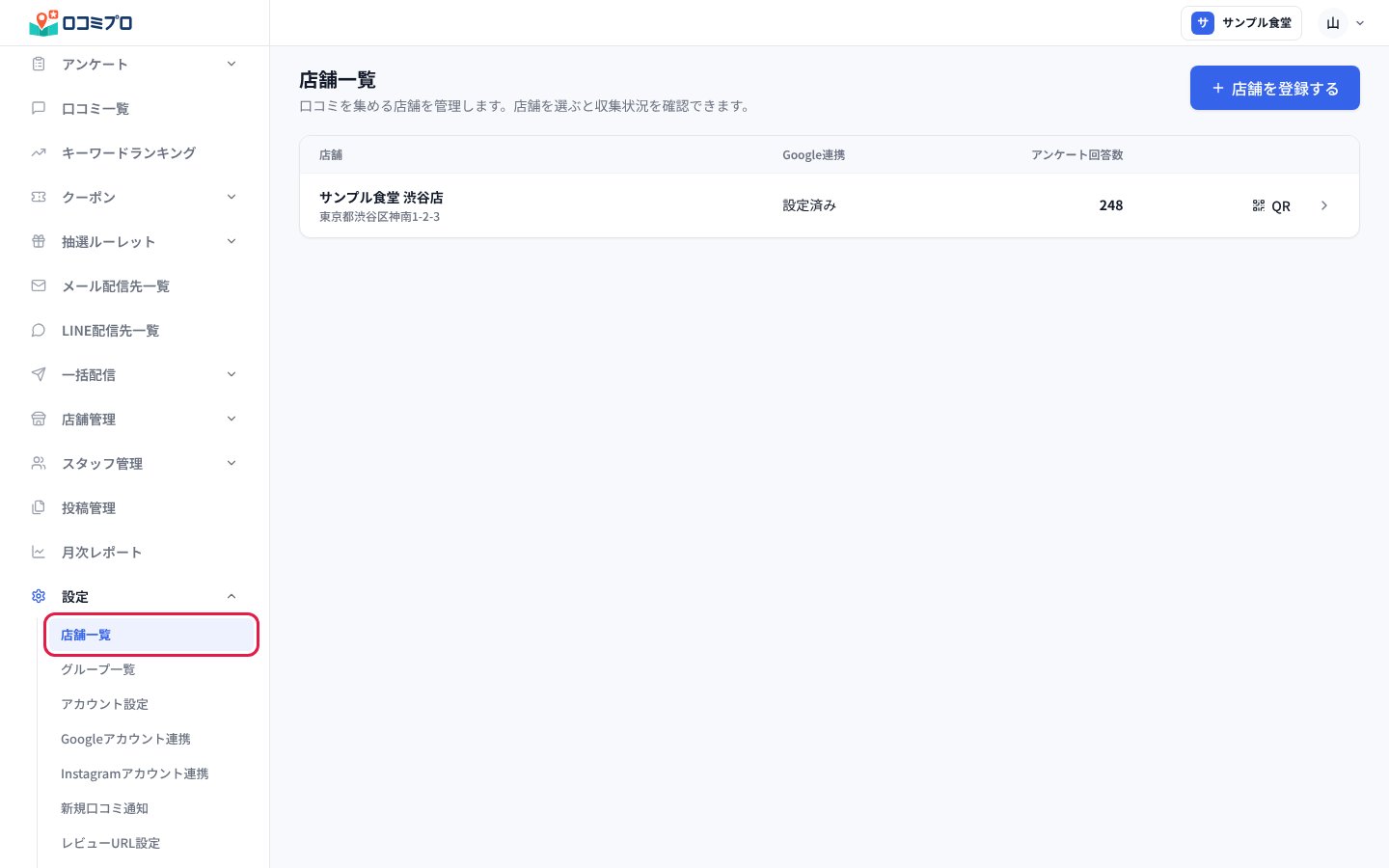
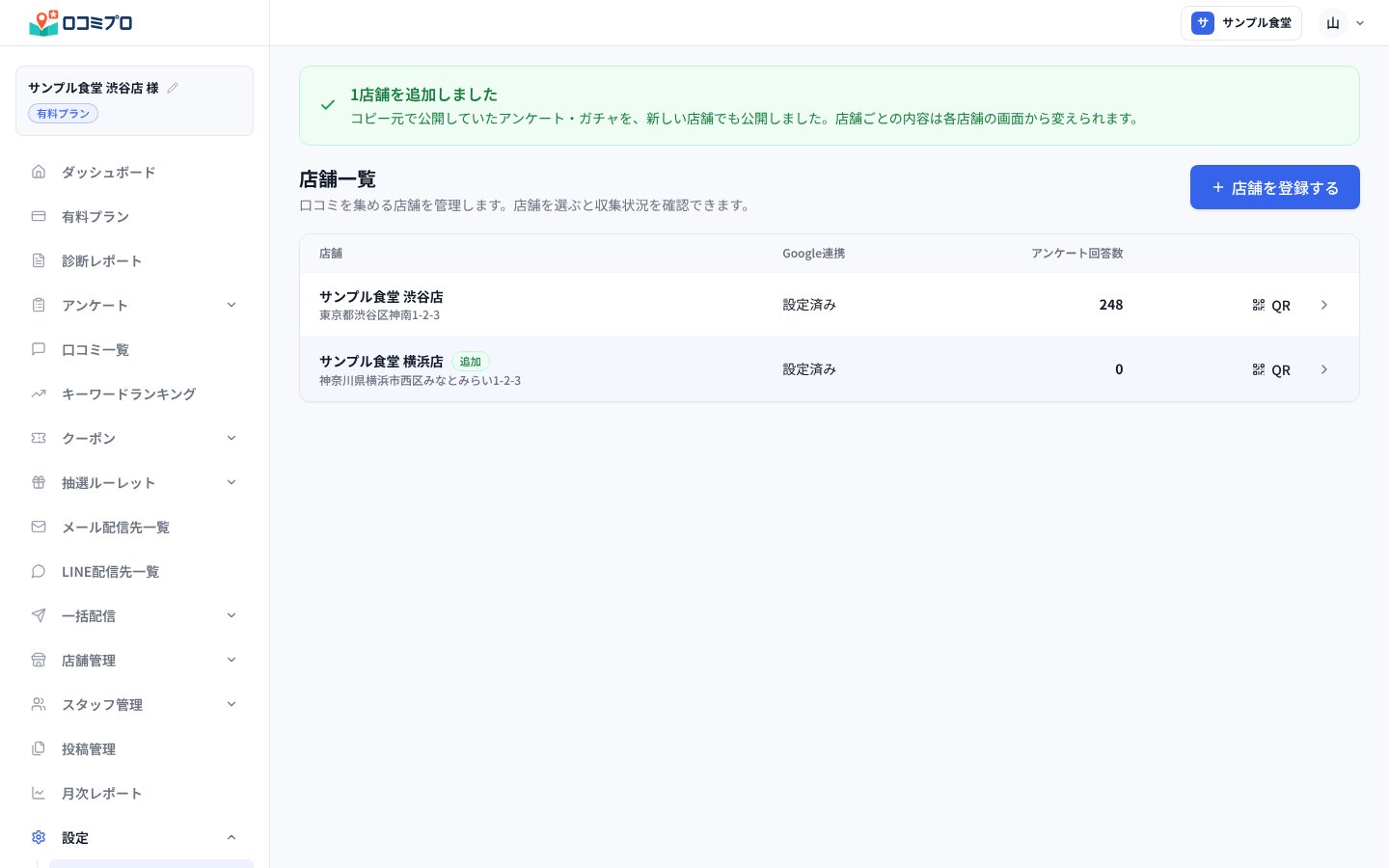
1. サイドバーの「設定」を開き、「店舗一覧」を押す
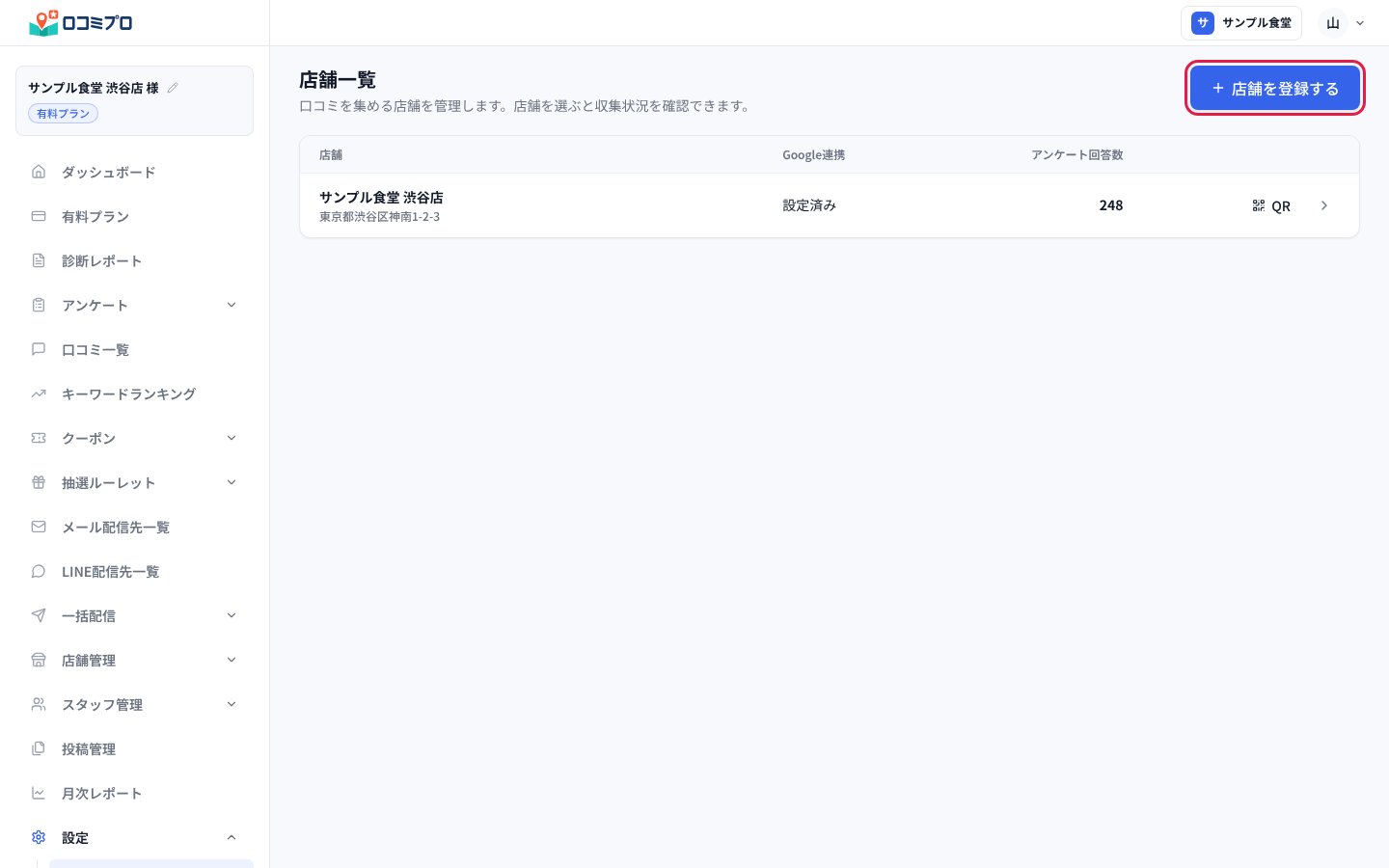
2. 「店舗を登録する」を押す
3. コピー元と公開のしかたを選び、「次へ」を押す
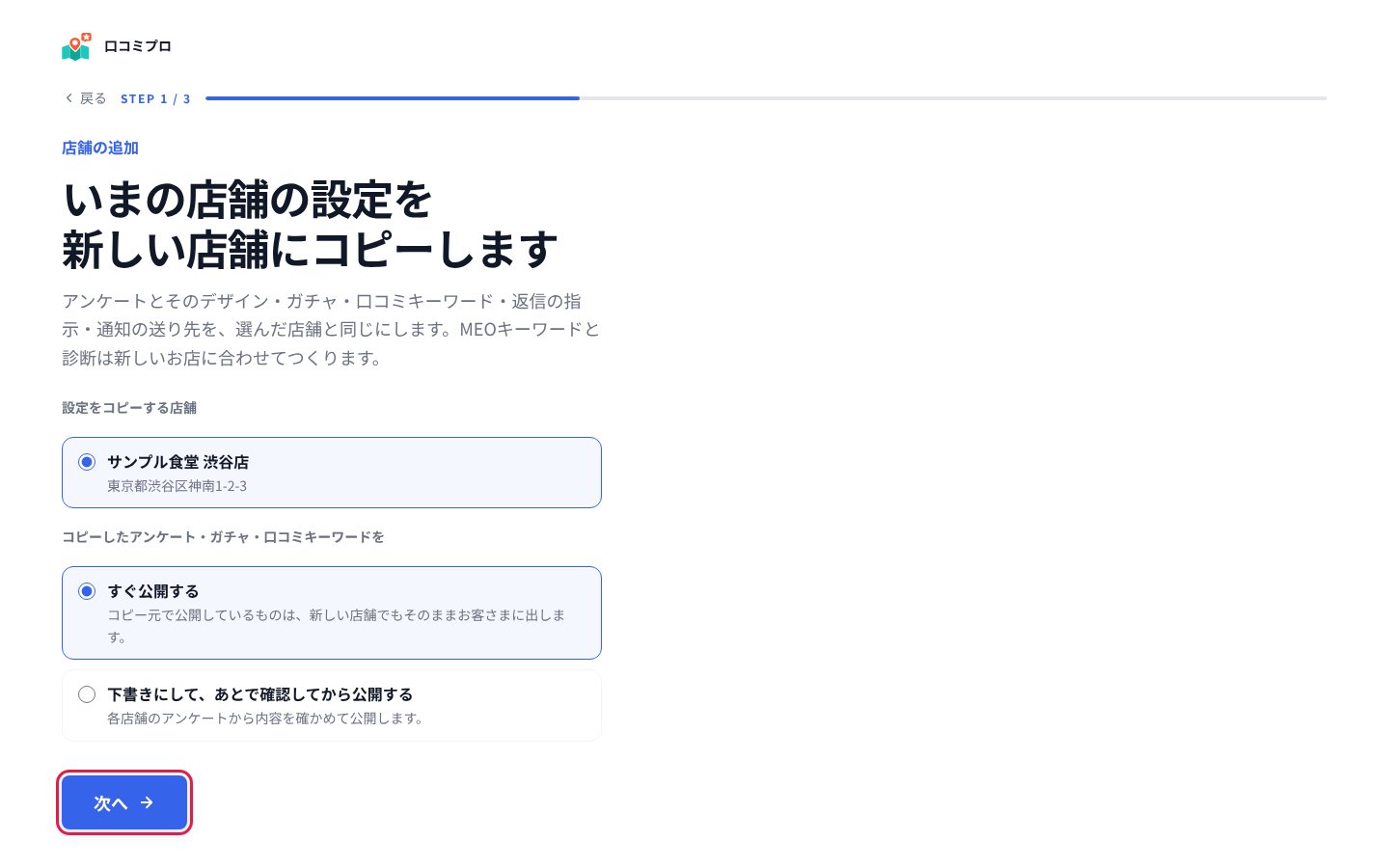
- すぐ公開する: コピー元で公開しているものは、新しい店舗でもそのままお客さまに出ます。
- 下書きにして、あとで確認してから公開する: 各店舗のアンケートから内容を確かめて、自分で公開します。
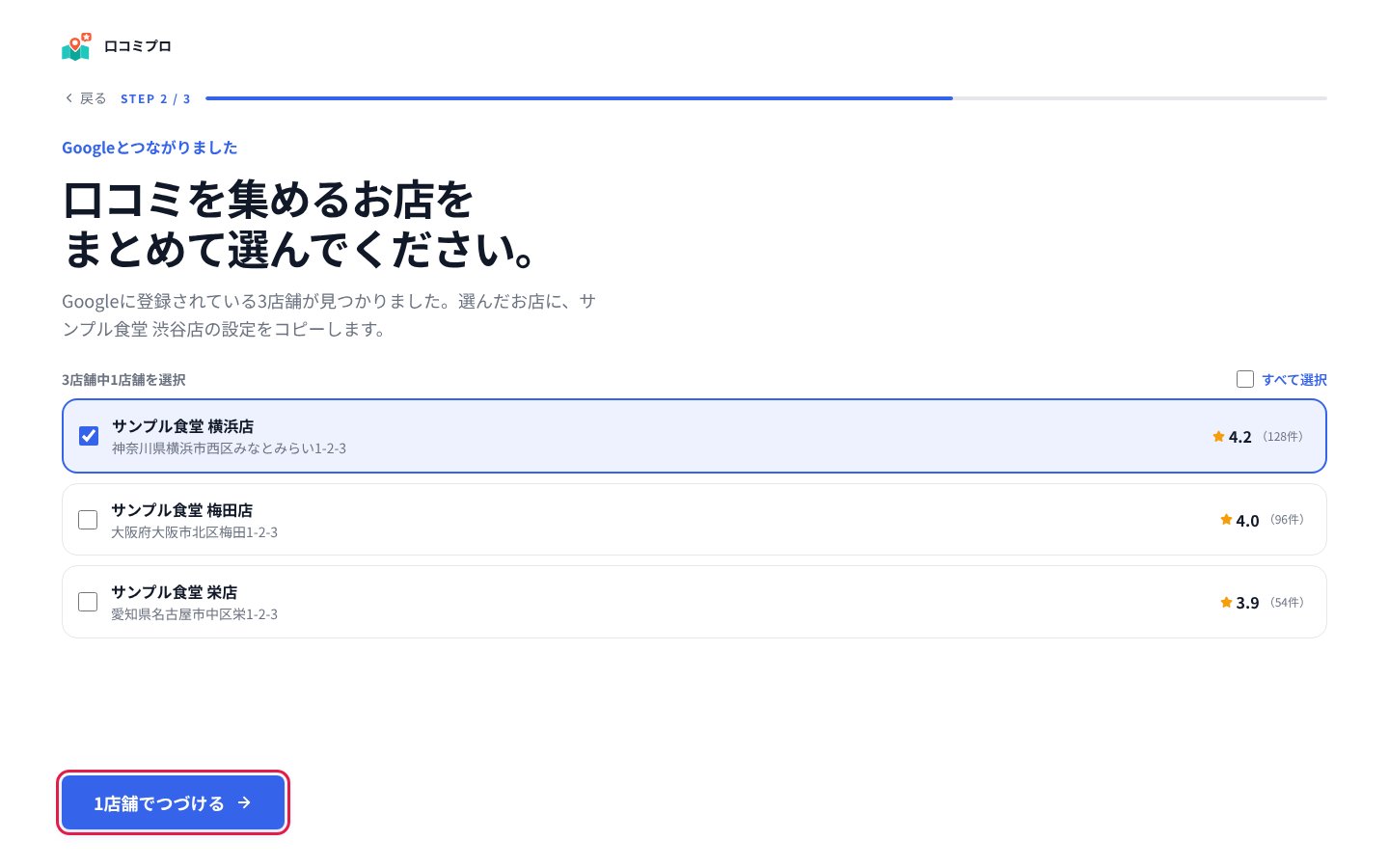
4. 追加するお店を選び、「〇店舗でつづける」を押す
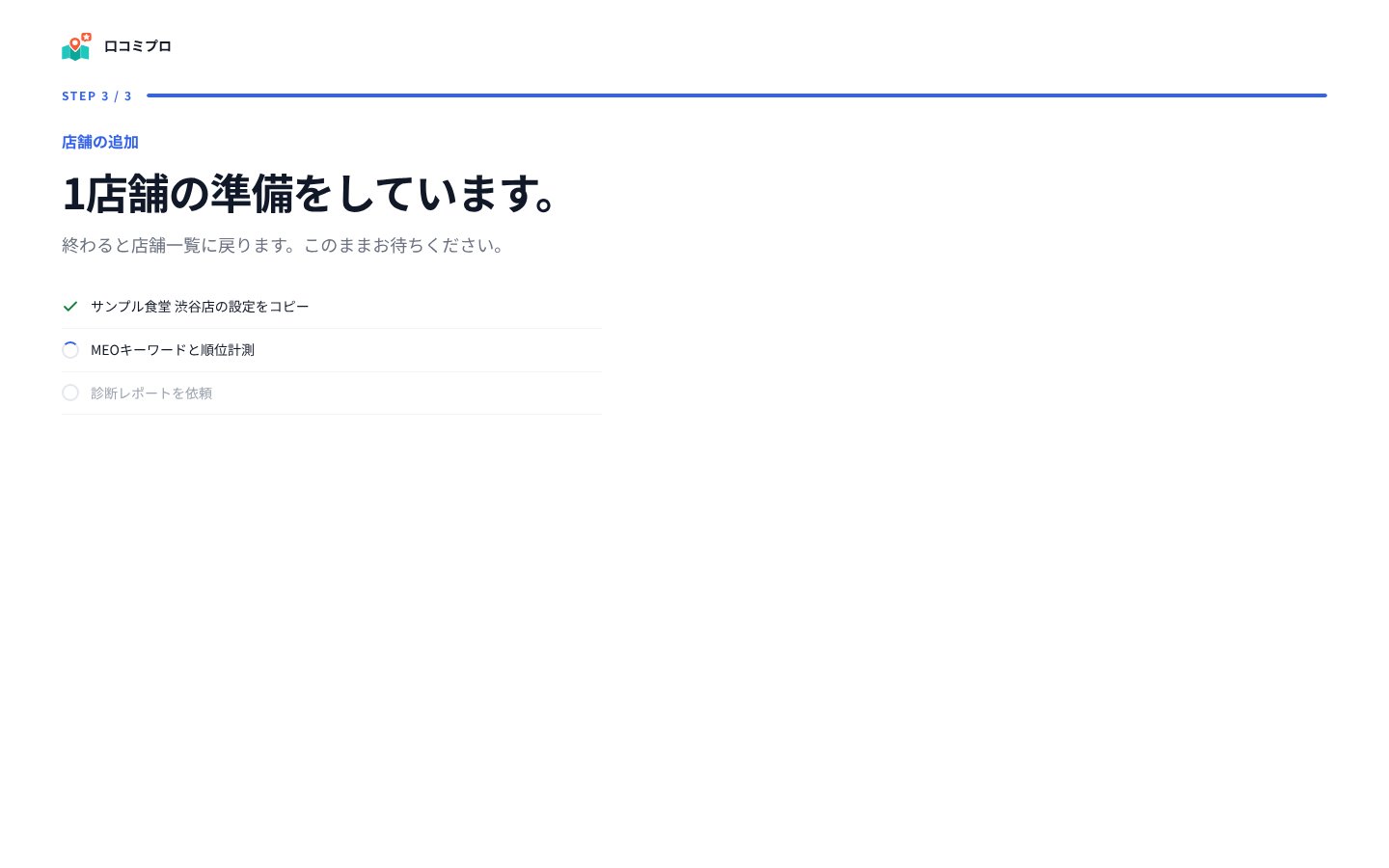
5. 準備が終わるのを待つ
6. 店舗一覧で、追加した店舗を確かめる
つまずきやすい点
- 手順4の画面でGoogleとまだつながっていないときは、お店の一覧のかわりに「Googleでつなぐ」が出ます。押してGoogleアカウントとつなぐと、お店を選べるようになります。
- Googleビジネスプロフィールを持っていないときは、手順4の画面の「Googleビジネスプロフィールを持っていない」を押すと、Googleマップでお店を探して登録できます。
- 手順4で「口コミプロにまだ登録していないお店が、Googleビジネスプロフィールにありません。」と出たときは、追加できるお店がありません。「Googleマップでお店を探して登録する」を押してください。
- 手順5で失敗したものがあると、画面が止まって「やり直す」と「店舗一覧へ進む」が出ます。「やり直す」を押すと、失敗したものをもう一度行います。「店舗一覧へ進む」を押しても、失敗したものはあとで各店舗の画面から用意できます。
- 手順5のとちゅうで画面を閉じたあとに「店舗を登録する」を押すと、準備の画面に戻ります。続きから再開されます。
- アンケートをコピーできなかった店舗があるときは、手順6で「アンケートが無い店舗は、各店舗の画面から作れます。」と表示されます。