
この機能でできること
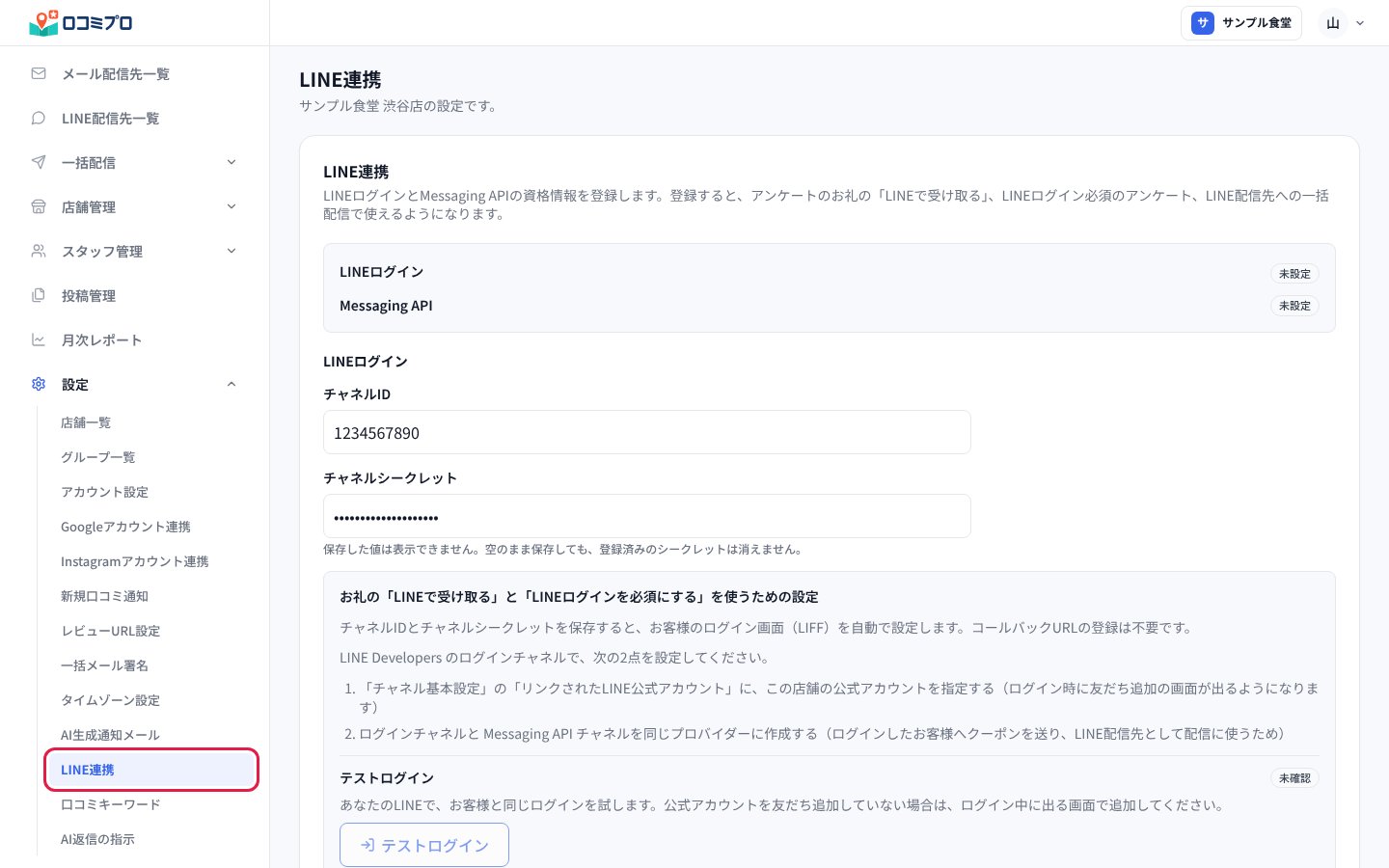
店舗のLINE公式アカウントと口コミプロをつなぎます。つなぐと、アンケートのお礼の「LINEで受け取る」、LINEログインを必須にしたアンケート、LINE配信先への一括配信が使えるようになります。使う前の準備
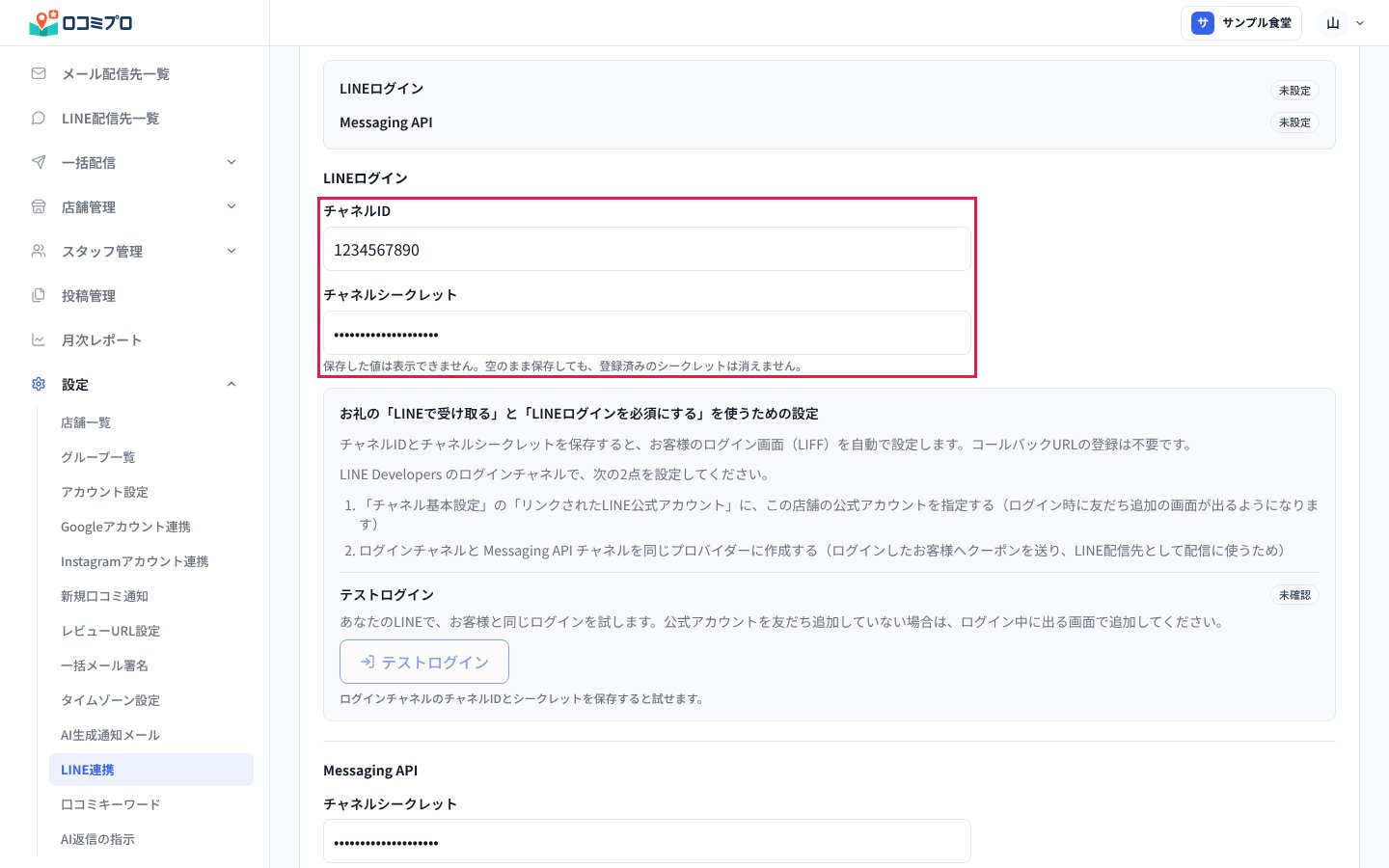
LINE公式アカウント側(LINE Developers)で、次のものを用意しておきます。- LINEログインのチャネル(「チャネルID」と「チャネルシークレット」を使います)
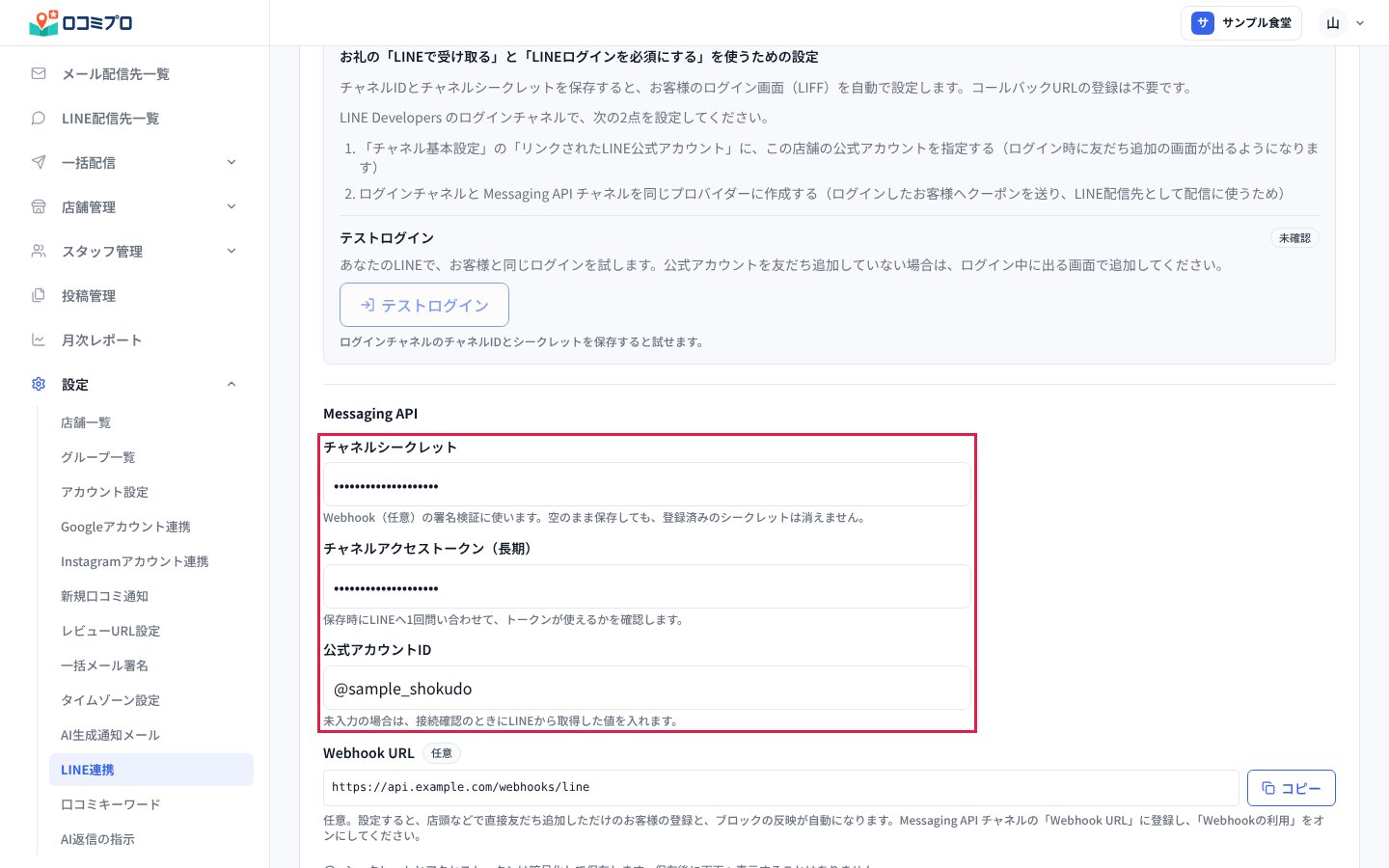
- Messaging APIのチャネル(「チャネルシークレット」と「チャネルアクセストークン(長期)」を使います)
- この店舗のLINE公式アカウント
手順
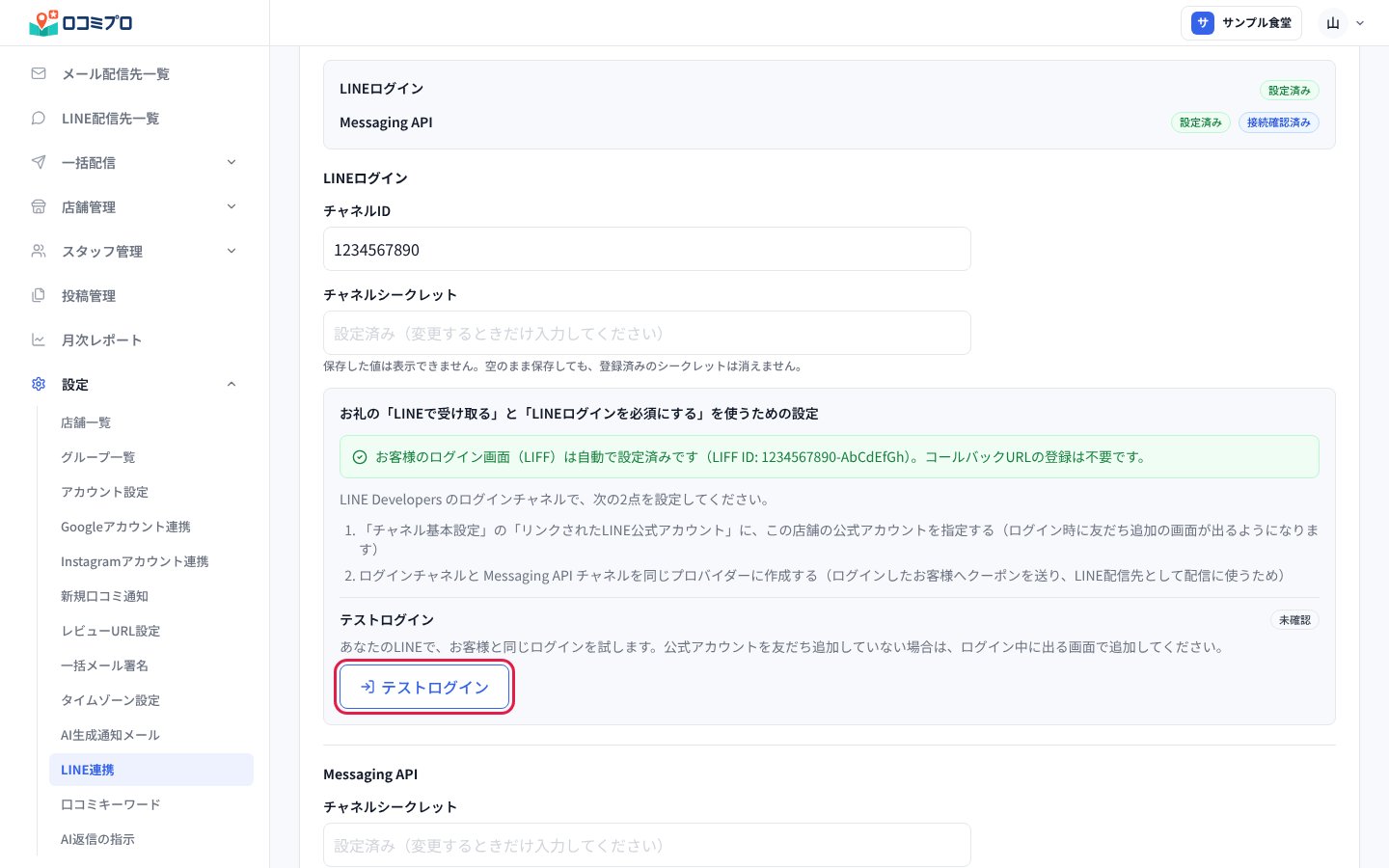
1. 「設定」の「LINE連携」を開く
2. 「LINEログイン」に、チャネルIDとチャネルシークレットを入れる
3. 「Messaging API」に、チャネルシークレットとアクセストークンを入れる
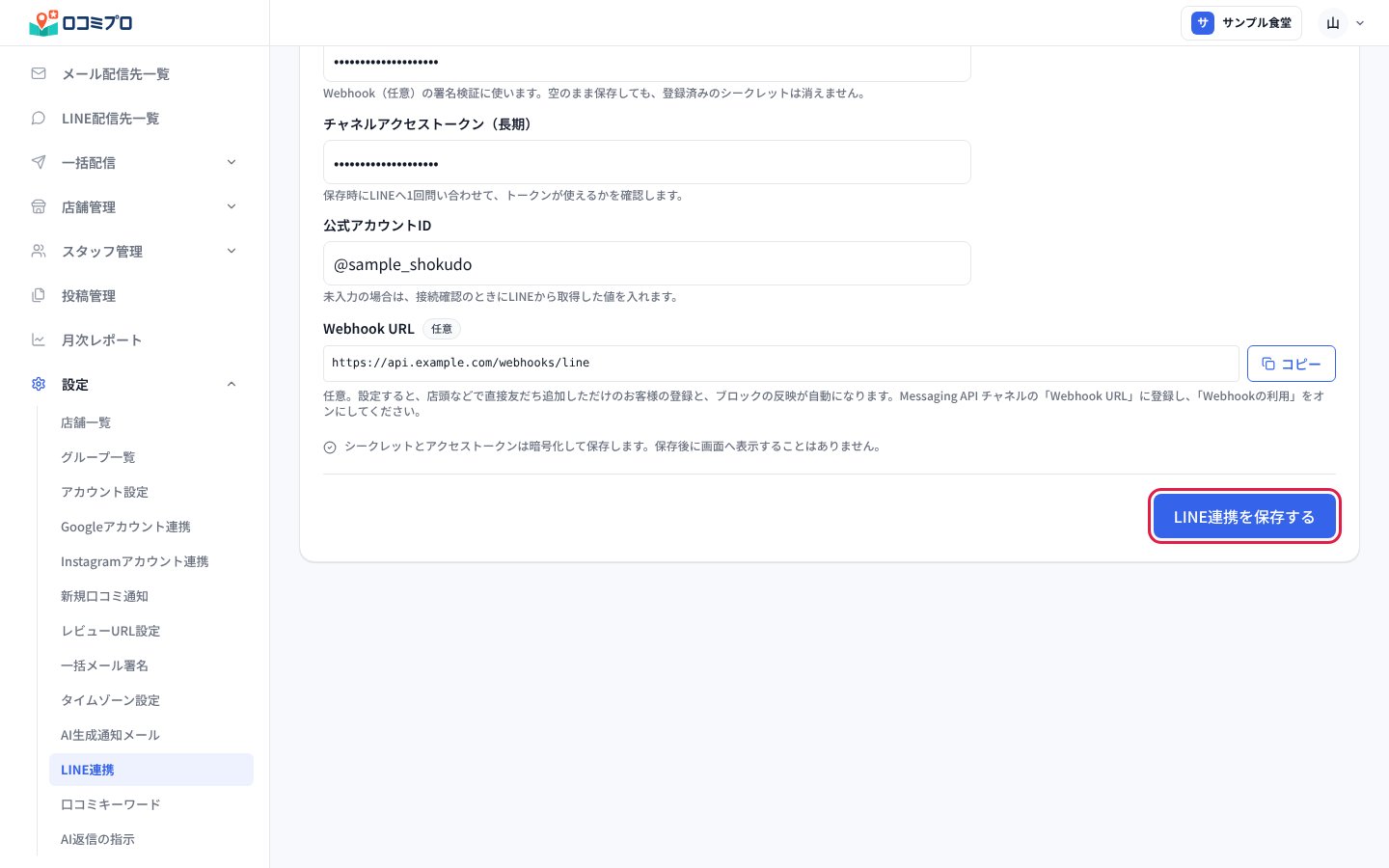
4. 「LINE連携を保存する」を押す
5. 「テストログイン」を押して、お客様と同じログインを試す
つまずきやすい点
- 「LINE連携を保存する」が押せないときは、入力に変更がないか、チャネルIDか公式アカウントIDが長すぎます。
- 「LINEがこのアクセストークンを受け付けませんでした。」と出たときは、Messaging APIの資格情報が正しいか確認してください。
- 「このLINEチャネルは他の店舗で登録されています。」と出たときは、そのチャネルはほかの店舗で使われています。店舗ごとに別のチャネルを用意してください。
- 「保存はできましたが、LINEへの接続確認ができませんでした。」と出たときは、保存はできています。資格情報が正しいかは、次に保存するときに確認し直されます。
- 保存した値は画面に表示されません。入力欄には「設定済み(変更するときだけ入力してください)」と出ます。変えたいときだけ入れ直してください。空のまま保存しても、登録済みのシークレットは消えません。
- 「テストログイン」は、保存する前や、保存していない変更があるあいだは押せません。先に保存してください。
- テストログインでうまくいかなかったときは、画面に原因と直す場所が出ます。「公式アカウントとの友だち関係を確認できませんでした。」と出たら、ログインチャネルの「リンクされたLINE公式アカウント」を確かめてください。
- 「連携を解除する」を押して確認すると、登録したチャネルシークレットとアクセストークンが削除されます。再開するには、LINE Developersから値を取り直して入力し直します。
- 「この店舗のLINE連携を変更する権限がありません。」と出たときは、お使いのアカウントに連携を変える権限がありません。店舗の管理者に確認してください。