
この機能でできること
自社と配下の代理店(4次店まで)を、表と樹形図で確かめられます。数字は選んだ月の獲得数(有料契約が成立した件数)と Fee(その月に発生したコミッション)です。新しい子代理店を招くときは、「代理店登録URL」をメールで送ります。配下の顧客や店舗の内訳は、この画面からは見られません。使う前の準備
代理店のアカウントでログインしておきます。この画面を使うには「配下代理店を扱う権限」が必要です。 登録URLを送れるのは、自社に代理店コードが設定されていて、4次店ではない場合だけです。代理店コードが未設定のときは、フォームの代わりに理由が表示されます。4次店は配下代理店を作れないため、画面にはその説明だけが表示されます。手順
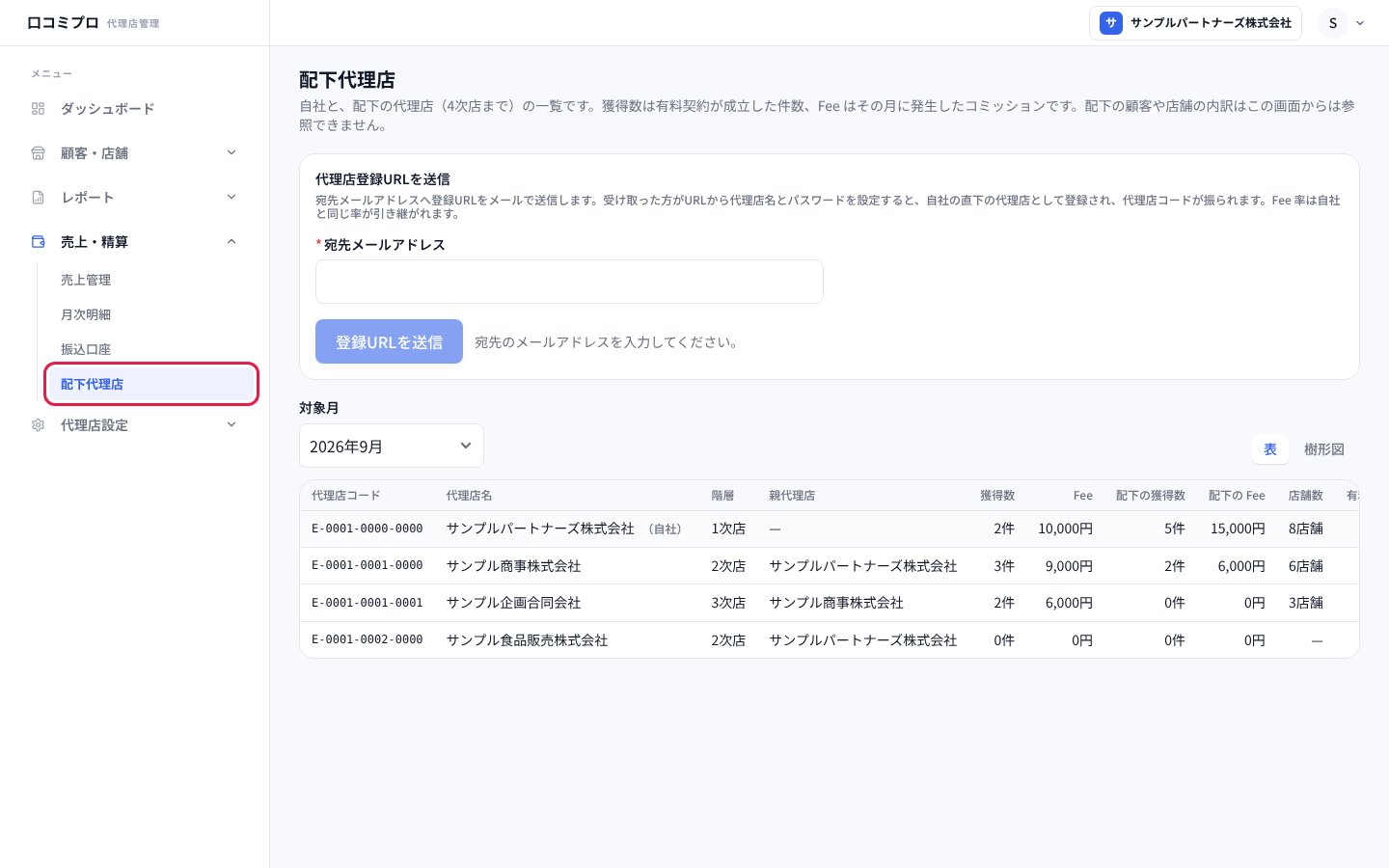
1. 左のメニューの「売上・精算」から「配下代理店」を開く
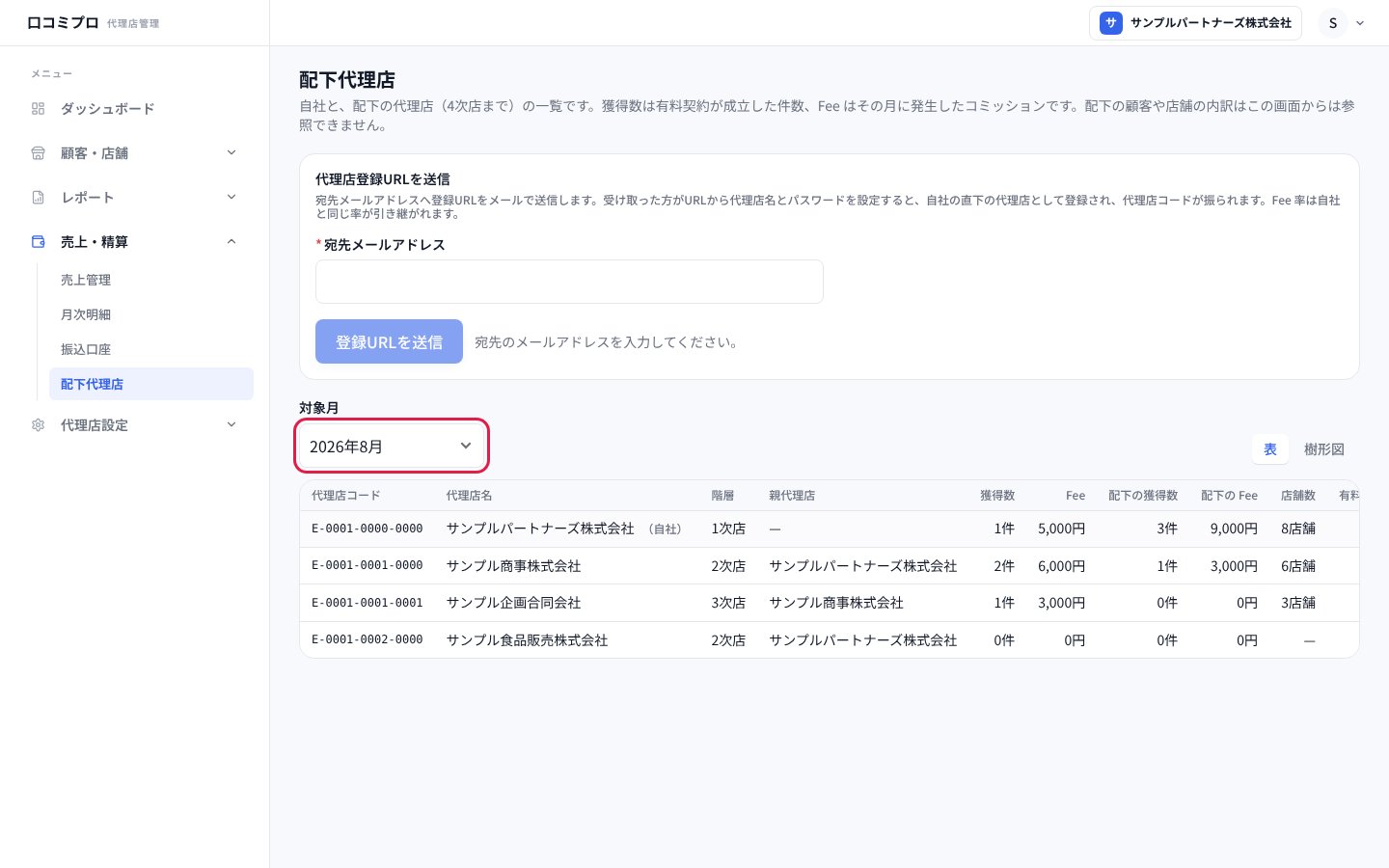
2. 「対象月」を選んで数字を確かめる
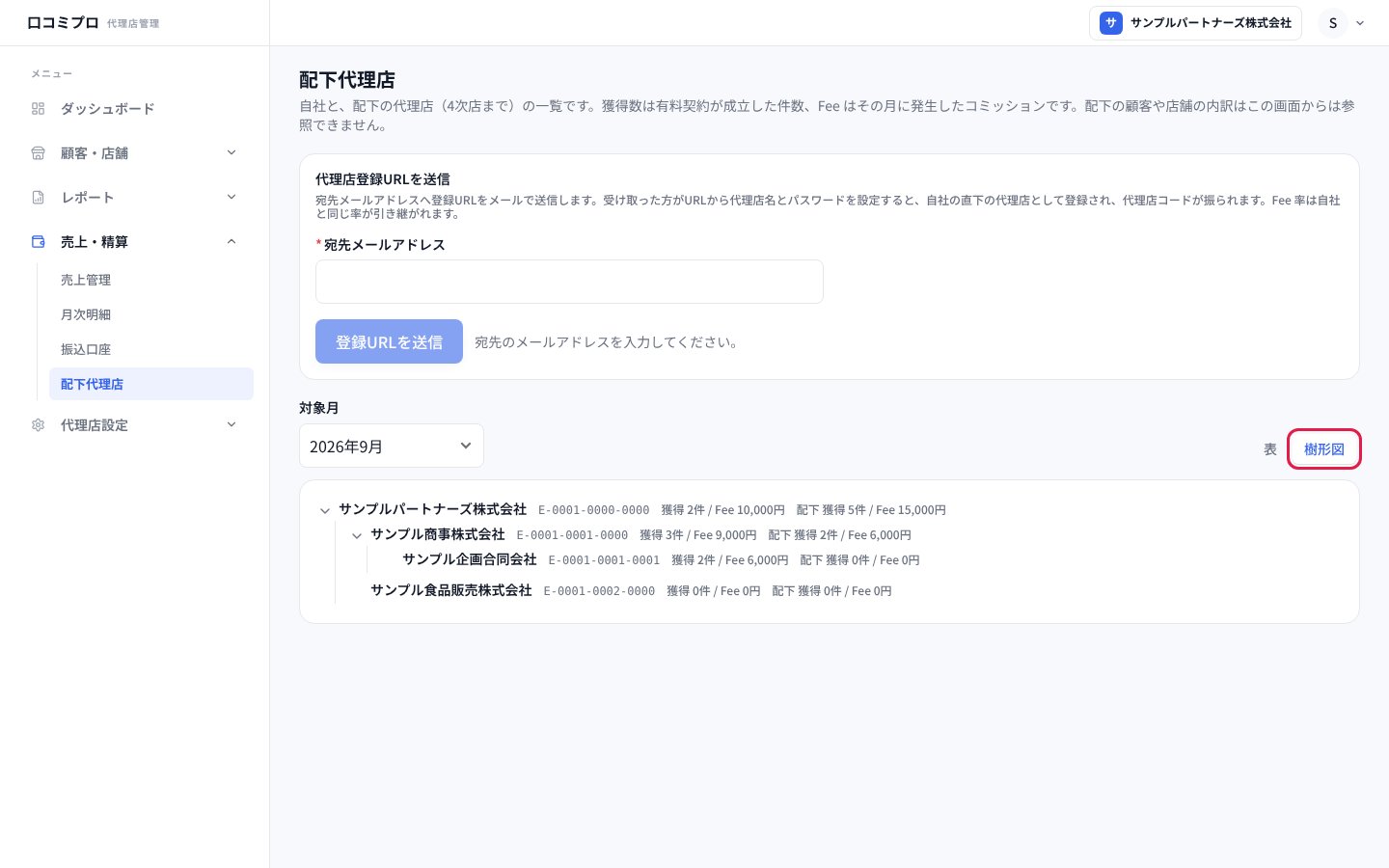
3. 「樹形図」を押して親子の関係を見る
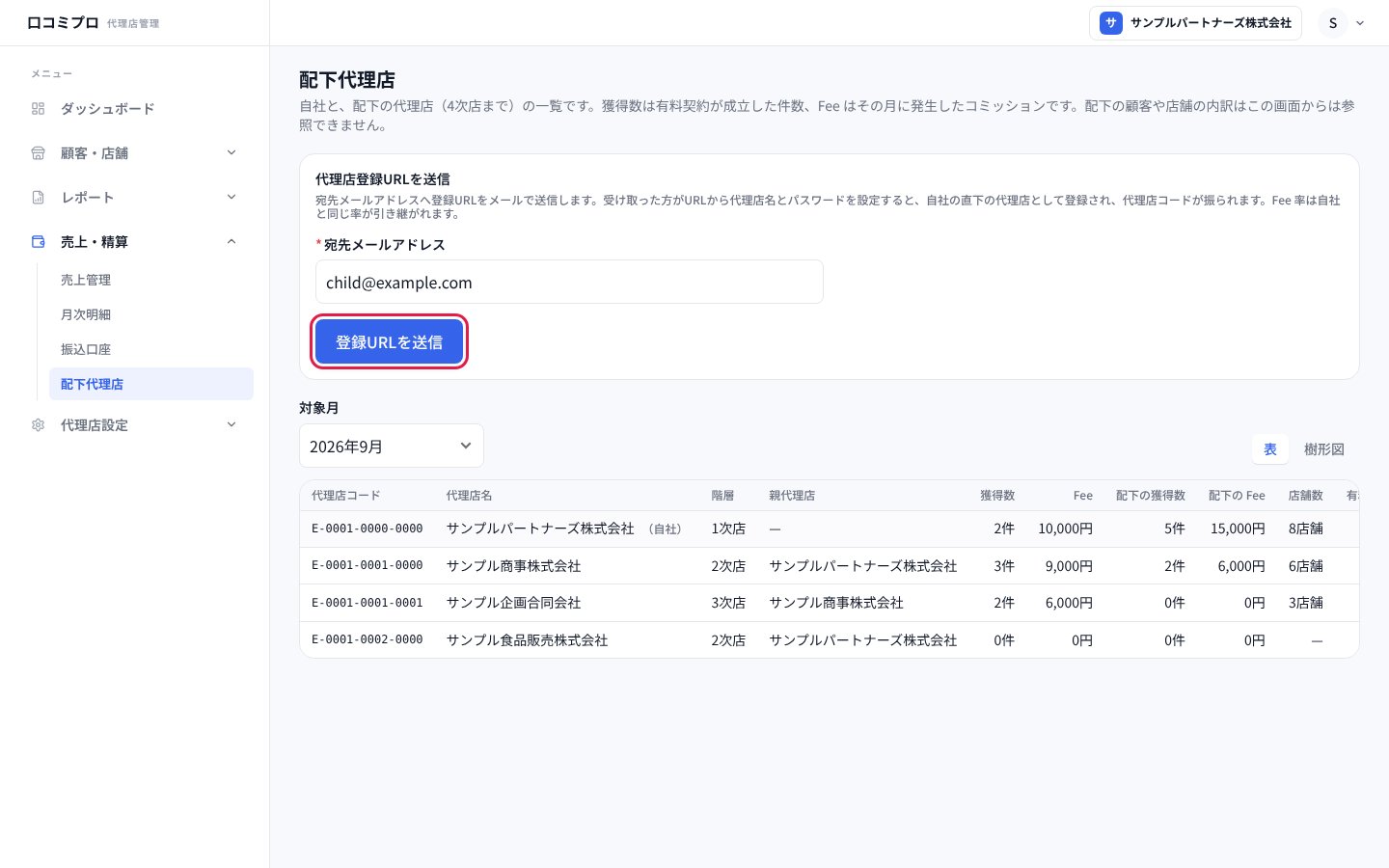
4. 宛先のメールアドレスを入れて「登録URLを送信」を押す
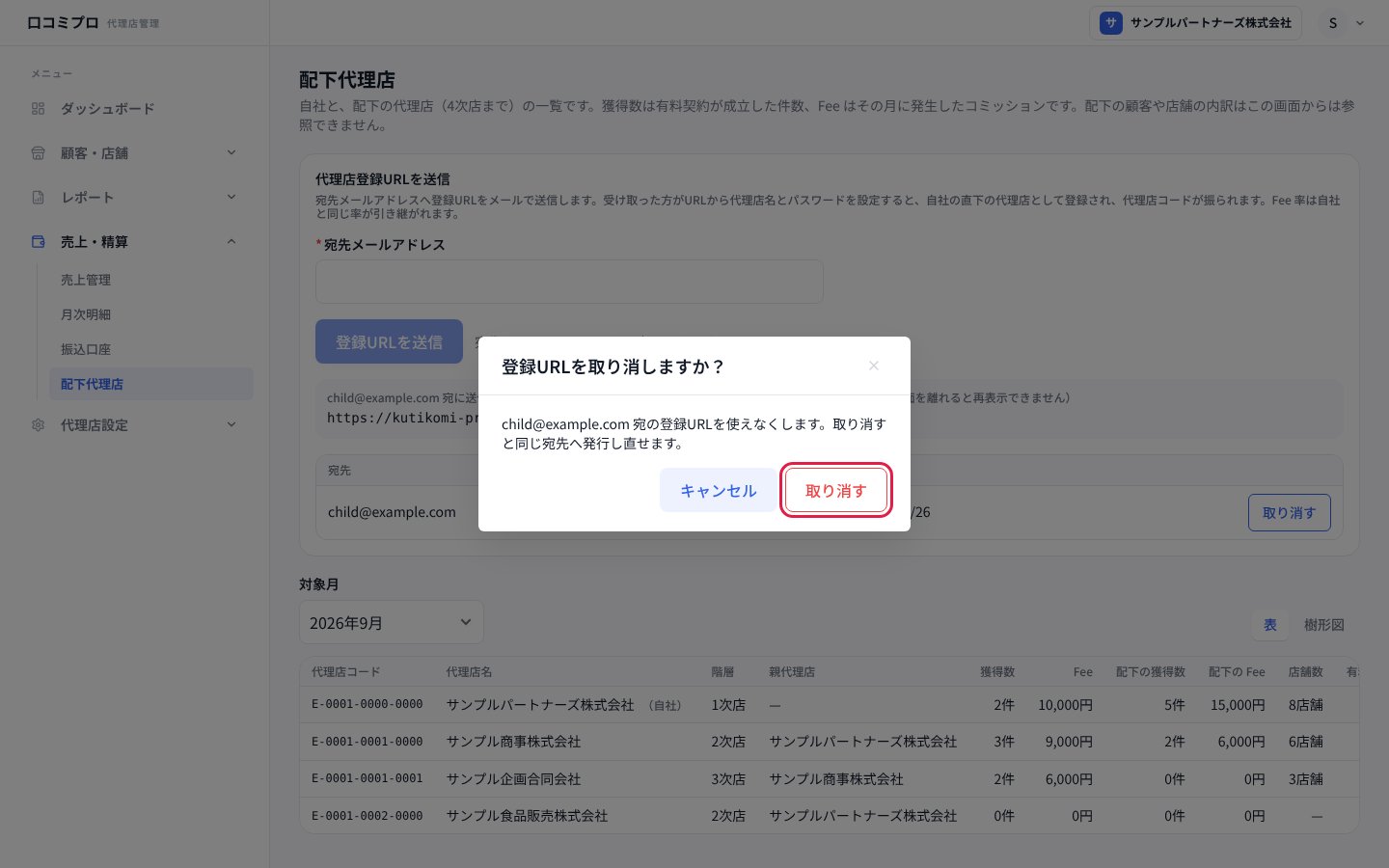
5. 間違えて送ったときは「取り消す」を押す
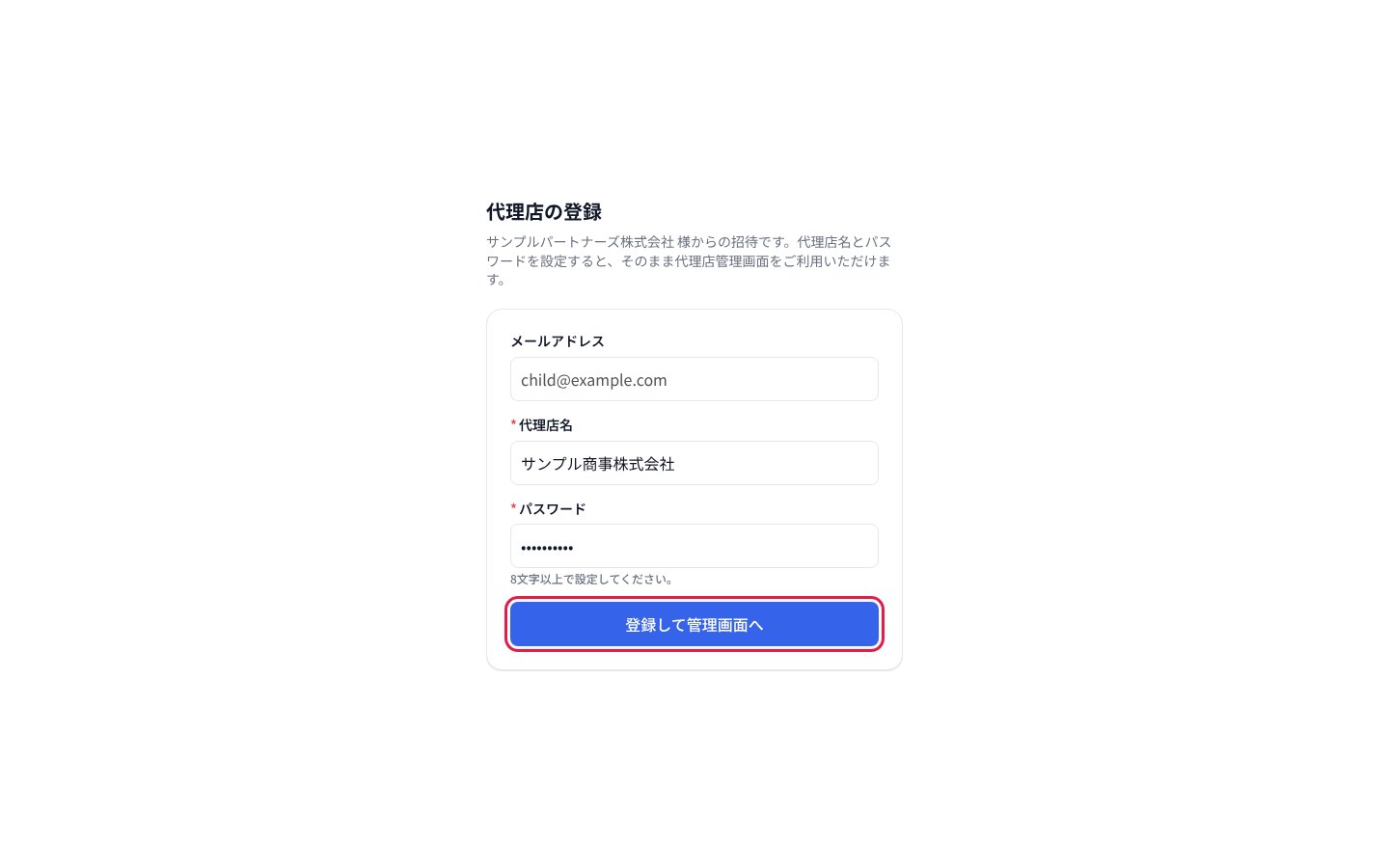
6. 招待された側は、URLを開いて代理店名とパスワードを設定する
つまずきやすい点
- 「配下代理店を扱う権限がありません。代理店のマスターにお問い合わせください。」と出たときは、代理店のマスターにお問い合わせください。
- 「代理店の階層は4次店までのため、4次店は配下代理店を作れません。」と出たときは、自社が4次店です。配下代理店は作れません。
- 「代理店コードが未設定のため、子代理店を作れません。本部にお問い合わせください。」と出たときは、登録URLを送れません。本部にお問い合わせください。
- 「この宛先には未使用の登録URLがあります。取り消してから発行し直してください。」と出たときは、一覧の「取り消す」で前のURLを取り消してから、もう一度送ります。
- 「登録URLのメールを送信できませんでした。時間をおいて再度お試しください。」と出たときは、しばらくしてからもう一度送ってください。
- 一覧に「配下代理店がありません」と出ているときは、まだ誰も登録していません。「代理店登録URLを送信」から招待してください。
- 招待された側で「この登録URLは使えません」と出たときは、有効期限が切れているか、すでに登録済み、または取り消し済みです。送った代理店に再発行を頼んでください。
- 「セッションが切れました。」と出たときは、ログイン画面に戻るので、ログインし直してください。