この機能でできること

店舗ごとに、有料の「Pro」プランを申し込めます。申し込んだあとは、お支払い方法の変更、請求履歴の確認、解約もできます。プランの特典が使える状態かどうかも、同じ画面で確かめられます。

使う前の準備

特にありません。ただし、お支払いの操作ができるのは、この店舗のお支払いを操作する権限がある方だけです。権限がないと、プランの画面に「この店舗のプランと利用状況を見る権限がありません。」と表示されます。

手順

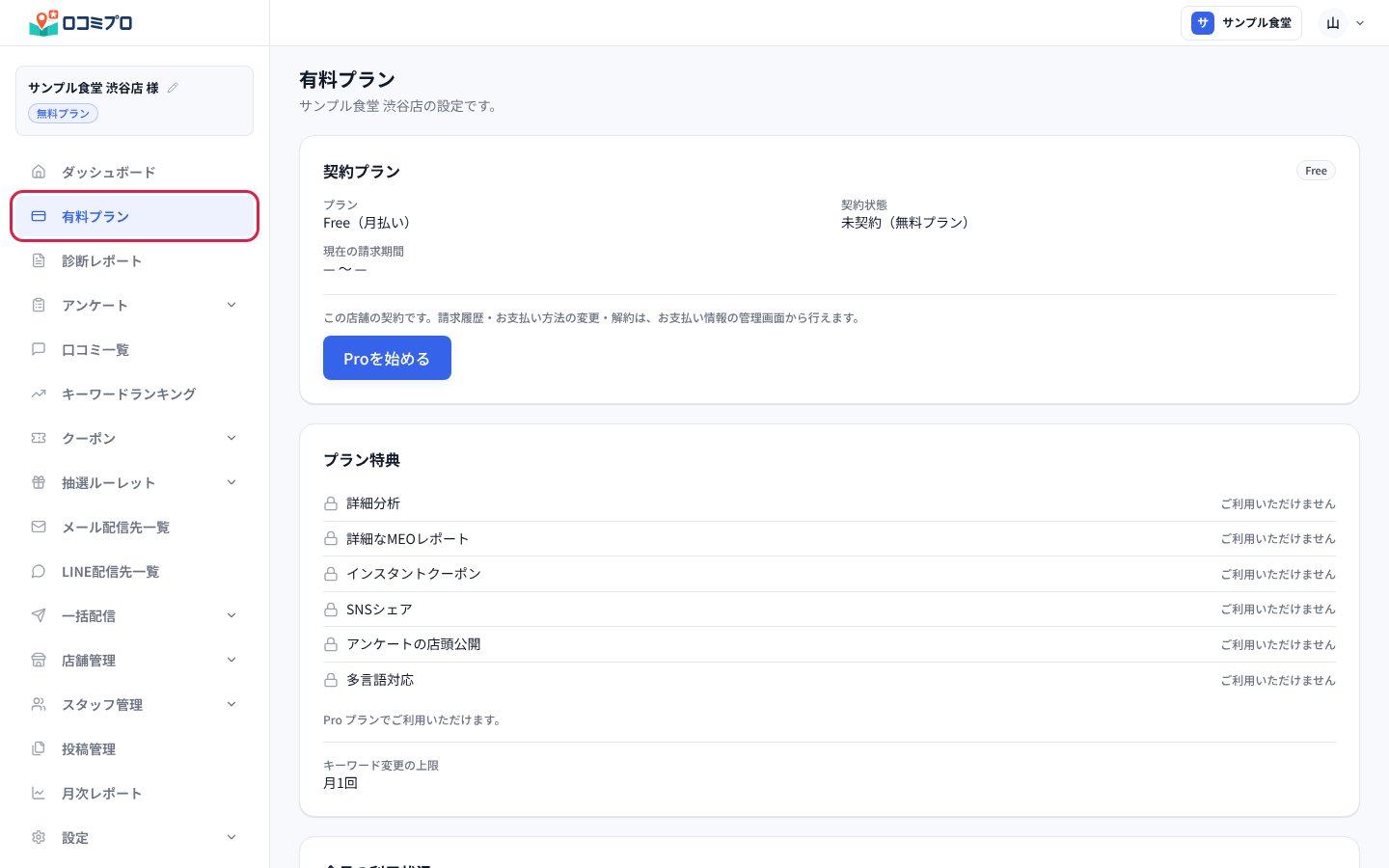
1. サイドバーの「有料プラン」を開く

サイドバーの「有料プラン」を押す 「契約プラン」「プラン特典」「今月の利用状況」が表示されます。まだ申し込んでいない店舗では、契約状態が「未契約(無料プラン)」になり、プラン特典は「ご利用いただけません」と表示されます。

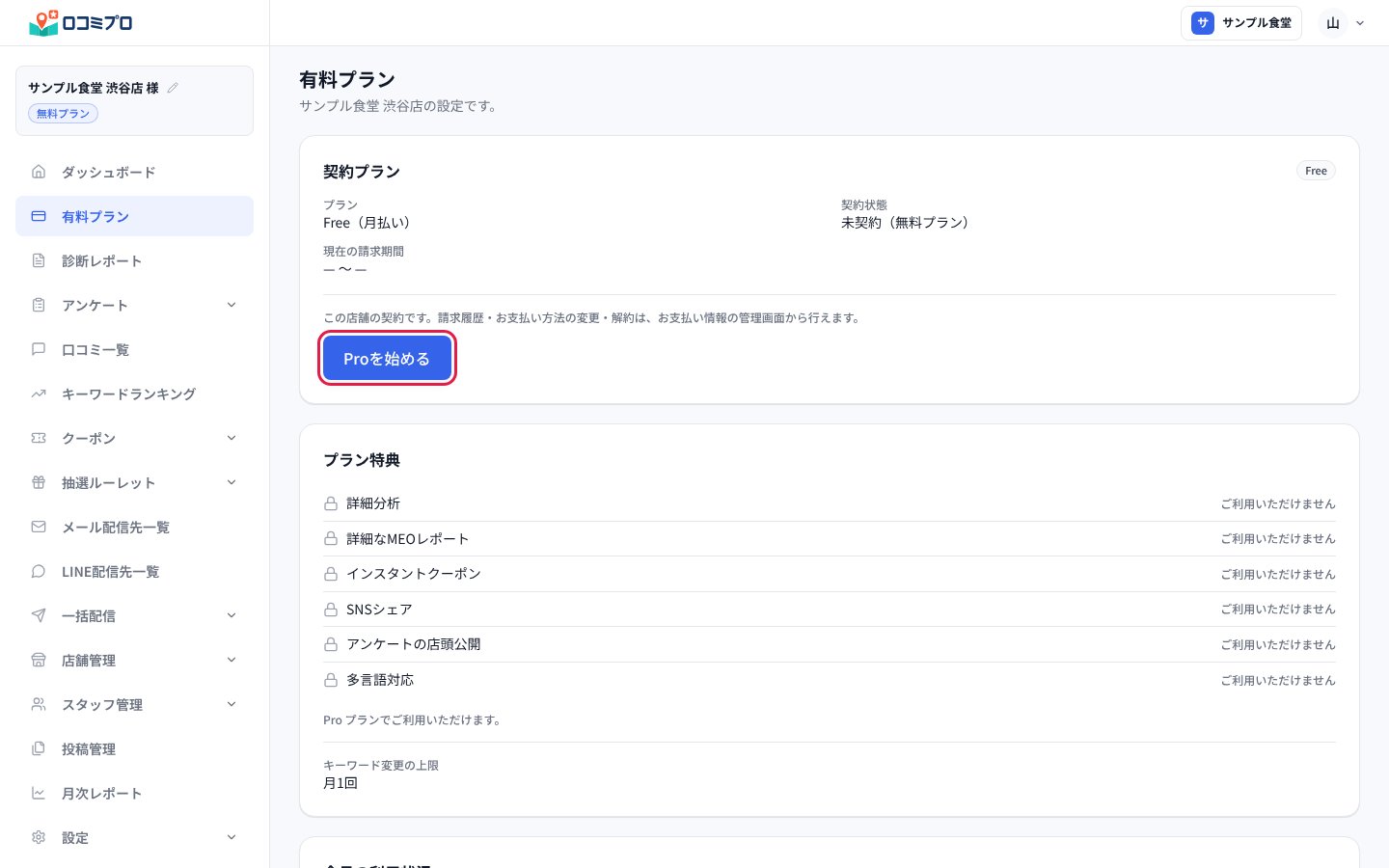
2. 「Proを始める」を押す

「契約プラン」の「Proを始める」を押す お支払いの画面(Stripe)に移ります。お支払い方法などの入力は、その画面で行ってください。お支払いの画面を開けなかったときは、「お支払いの画面を開けませんでした。時間をおいて再度お試しください。」と表示されます。

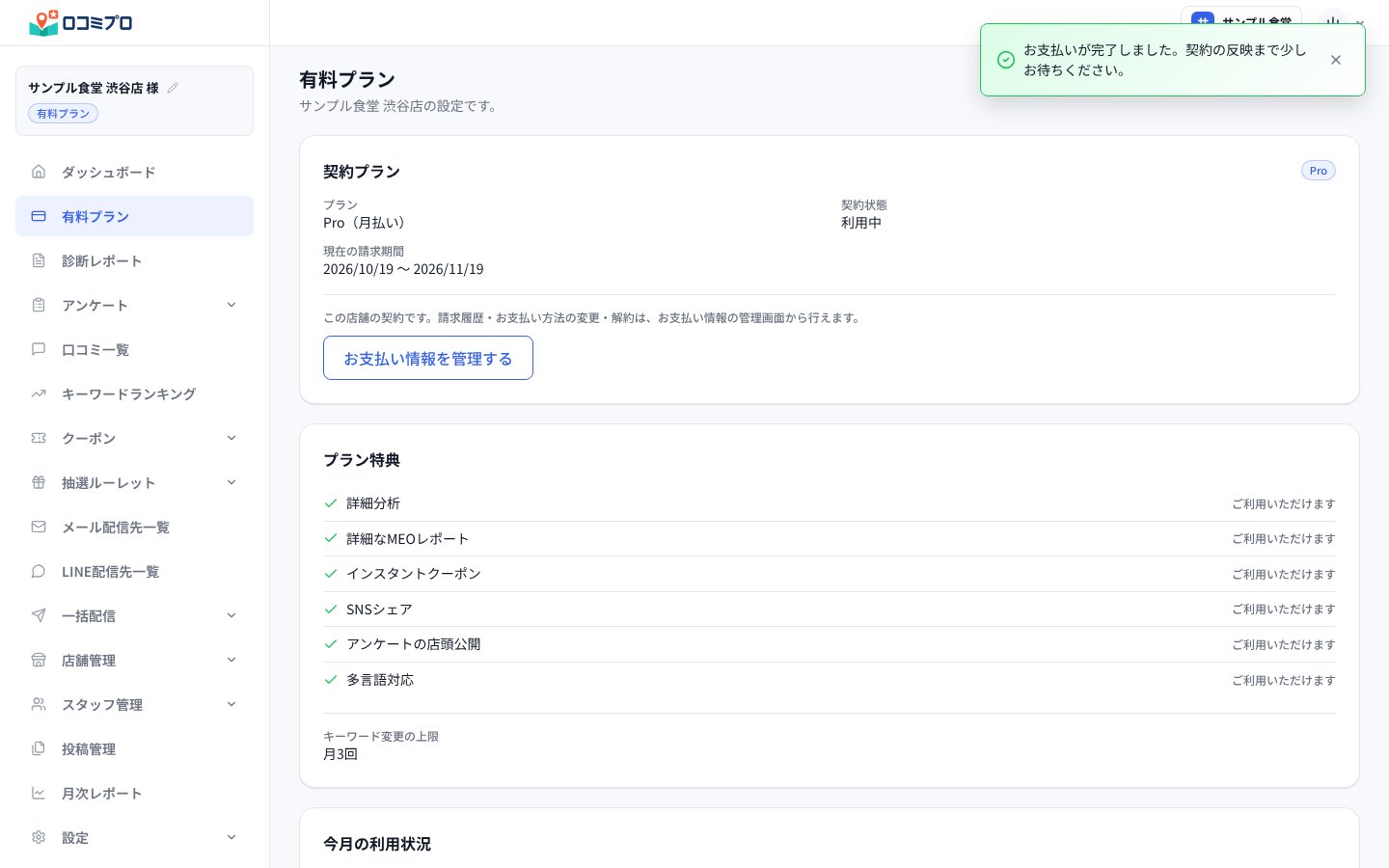
3. お支払いが終わったら、プランの画面で確かめる

「お支払いが完了しました。契約の反映まで少しお待ちください。」と表示され、契約状態が「利用中」になる お支払いが終わると、このプランの画面に戻ります。契約が反映されるまで少し時間がかかります。反映されると、「契約プラン」のバッジが「Pro」、契約状態が「利用中」になり、プラン特典が「ご利用いただけます」に変わります。お支払いの途中でやめたときは、「お支払いの手続きを中断しました。」と表示されます。

4. お支払い方法の変更・請求履歴の確認・解約は「お支払い情報を管理する」から
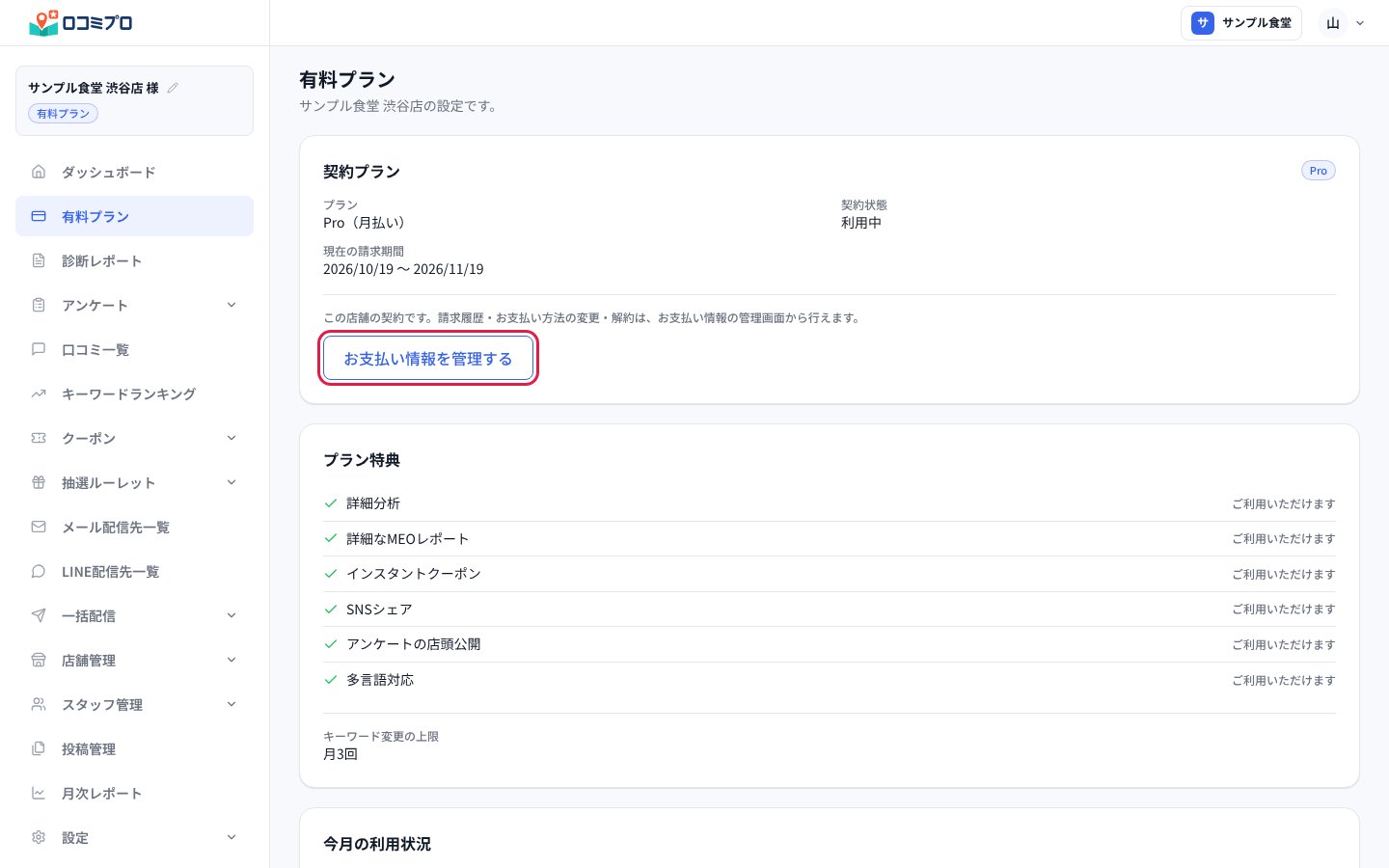
申し込み後の「契約プラン」で「お支払い情報を管理する」を押す 申し込み後は「Proを始める」の代わりに「お支払い情報を管理する」が表示されます。押すと、お支払い情報の管理画面(Stripe)に移ります。請求履歴・お支払い方法の変更・解約は、この管理画面から行います。

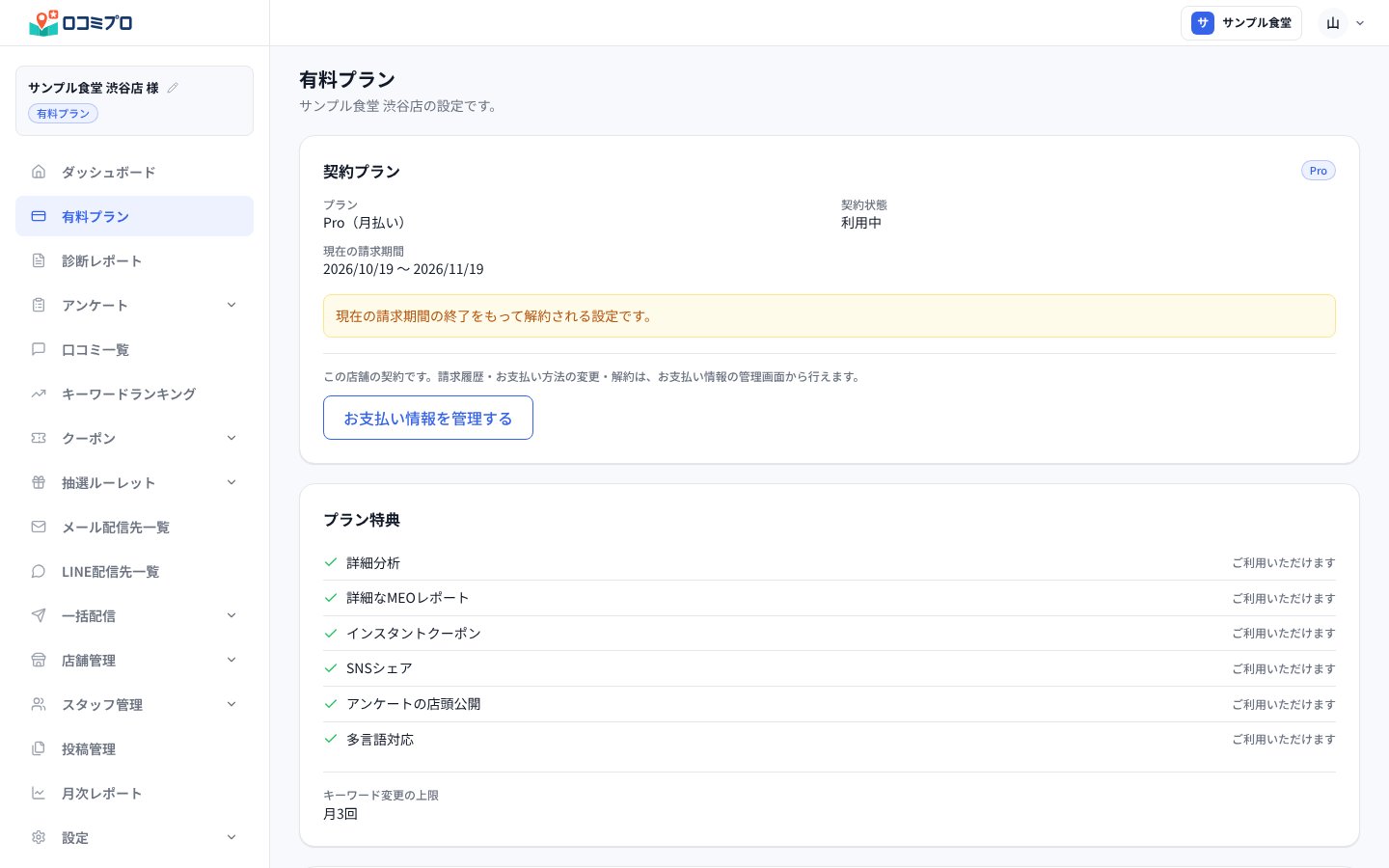
5. 解約を設定したあとは、プランの画面で確かめる

「現在の請求期間の終了をもって解約される設定です。」と表示される 解約を設定すると、プランの画面に戻ったとき「現在の請求期間の終了をもって解約される設定です。」と表示されます。「現在の請求期間」の終わりまでは、契約状態は「利用中」のままです。

つまずきやすい点

  • 「Proを始める」を押したあとに「この店舗はすでにご契約済みです。画面を再読み込みしてください。」と表示されたときは、すでに契約があります。画面を再読み込みしてください。
  • お支払いの直後にまだ「未契約」と表示されるときは、契約の反映を待っています。少し待っても変わらないときは、画面を再読み込みしてください。
  • 契約が停止しているときは、「契約が停止しているため、Pro プランの特典は現在ご利用いただけません。」と表示されます。
  • 「今月の利用状況」の「キーワード変更」は、月ごとの回数に上限があります。使い切ると、次に変更できる日が表示されます。