
この機能でできること
お店とGoogleビジネスプロフィールをつなぐと、Googleクチコミの取り込み、投稿の公開、ビジネス情報の書き換えチェックができるようになります。連携は「Googleアカウントとの連携」と「店舗へのロケーション紐付け」の2段階で行います。使う前の準備
- 口コミプロにログインして、連携したい店舗の画面を開いておきます。
- お店のGoogleビジネスプロフィールを使えるGoogleアカウントを手元に用意します。
手順
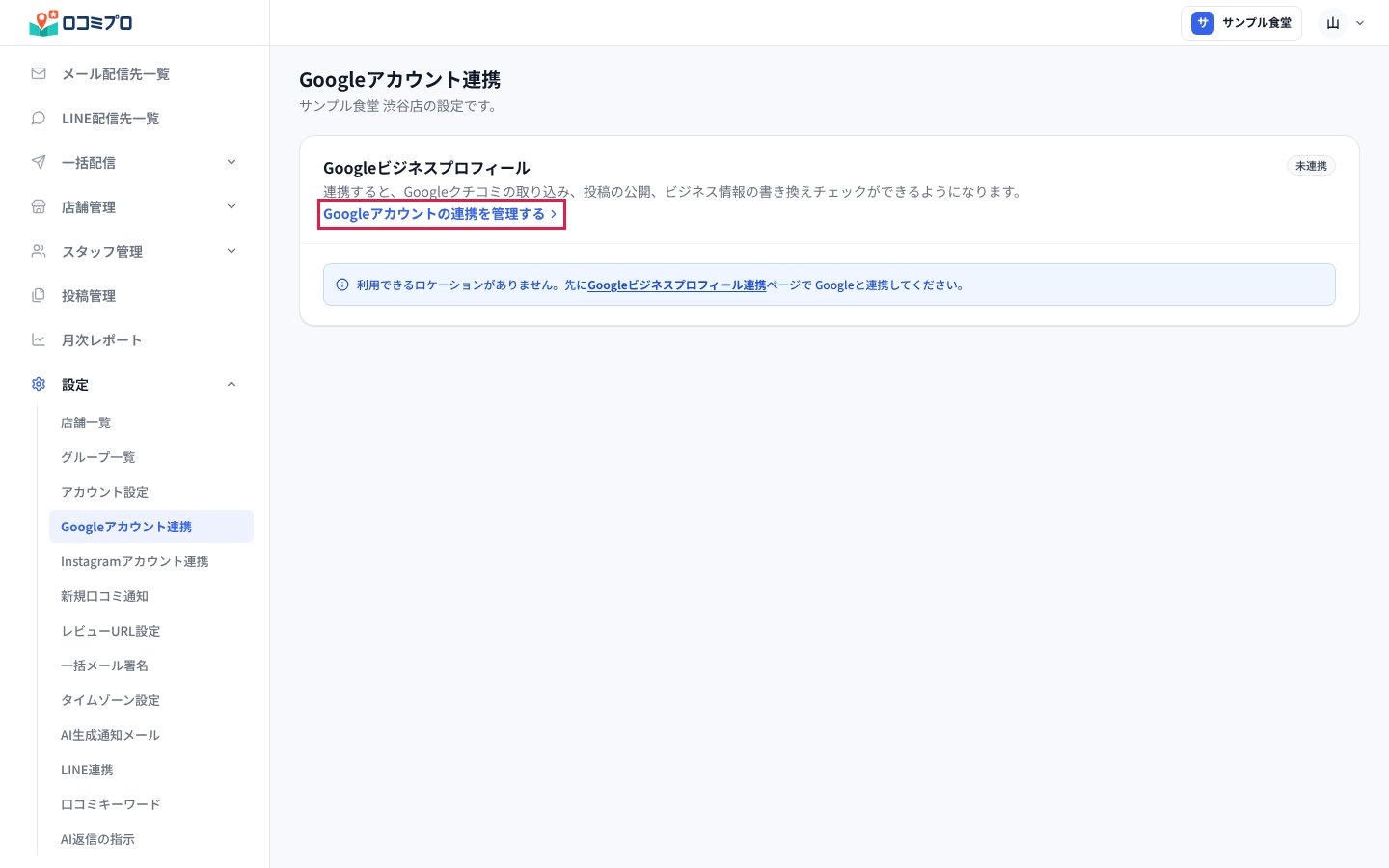
1. 「設定」の「Googleアカウント連携」を開き、「Googleアカウントの連携を管理する」を押す
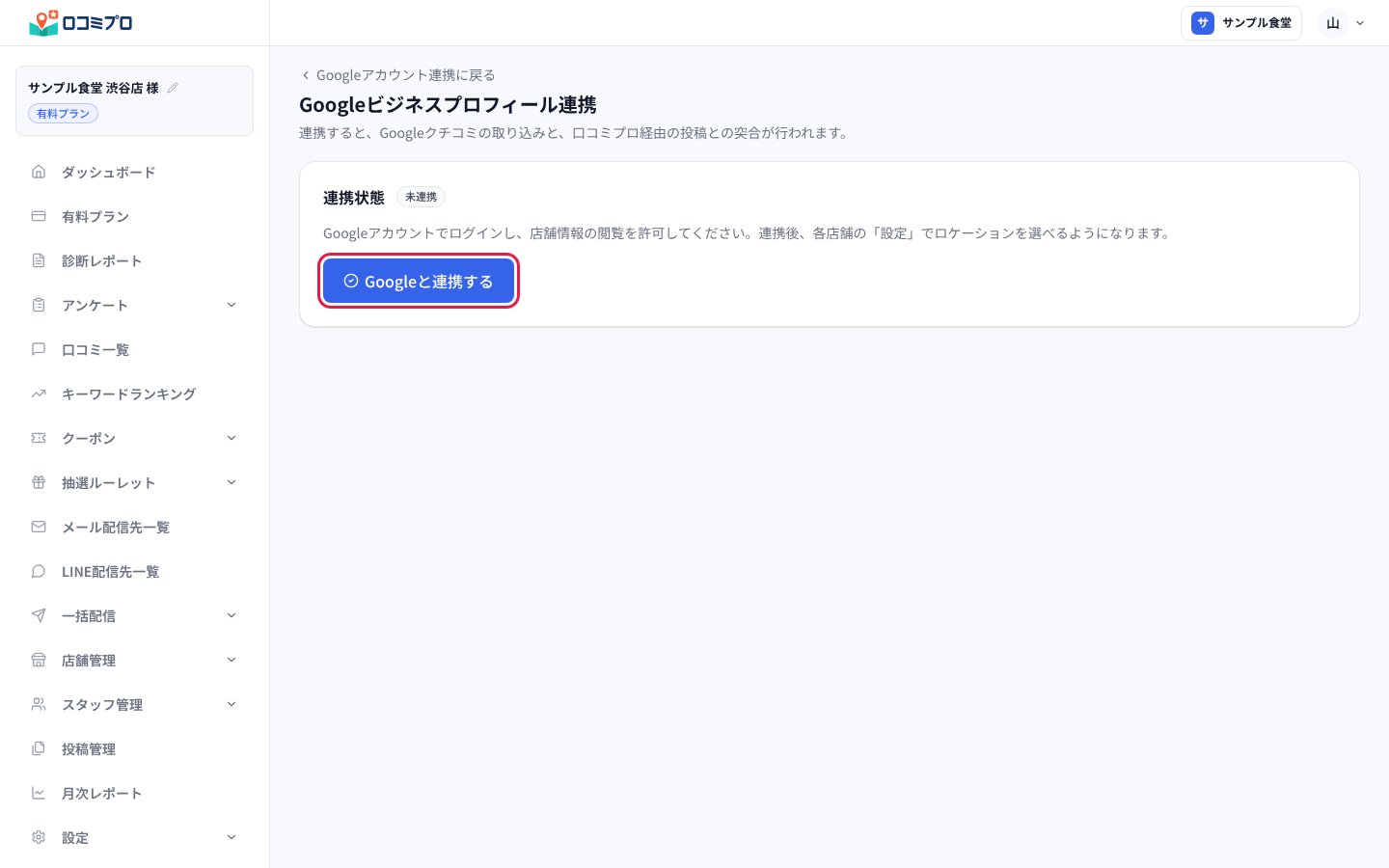
2. 「Googleと連携する」を押す
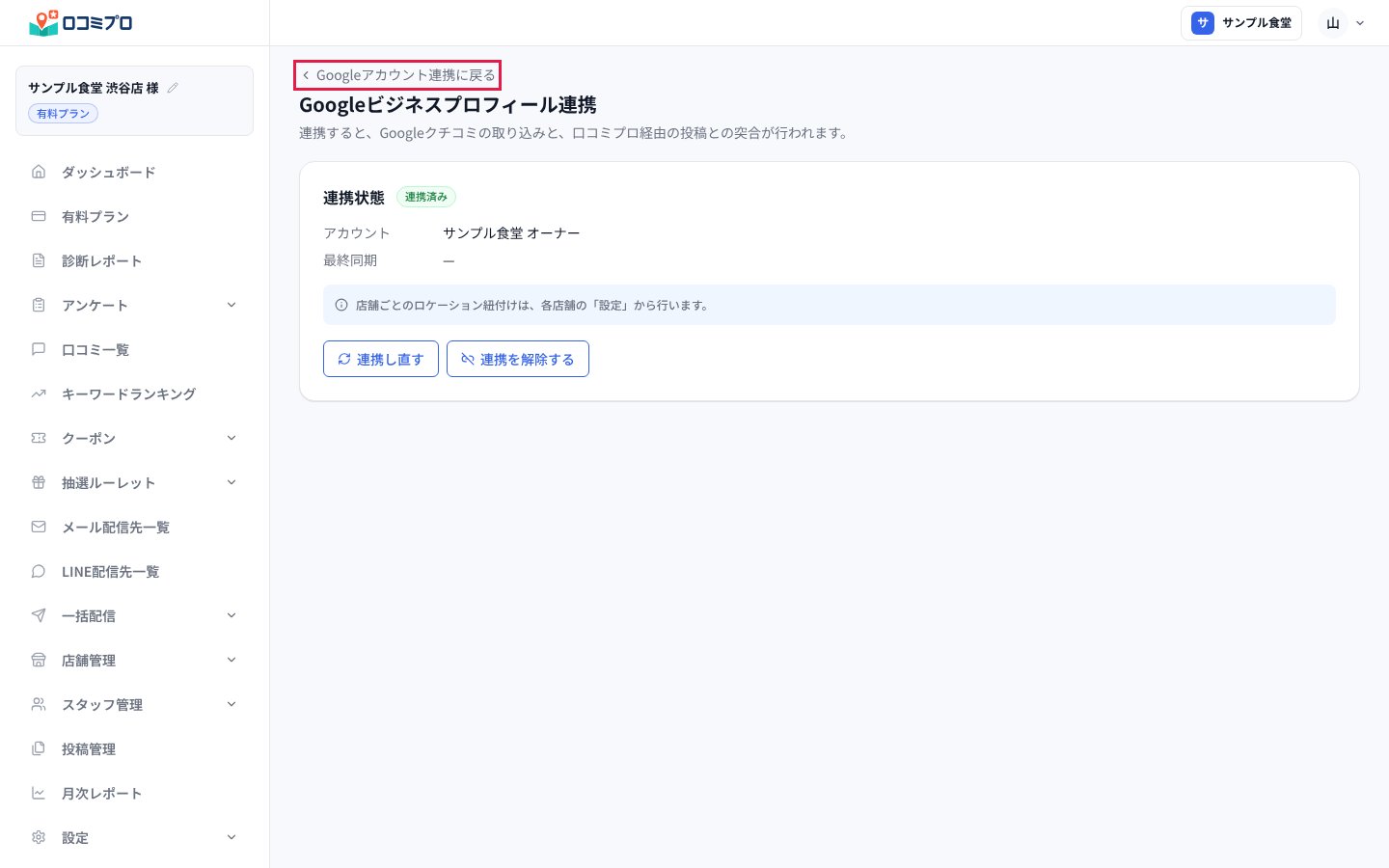
3. 「連携済み」になったことを確認し、「Googleアカウント連携に戻る」を押す
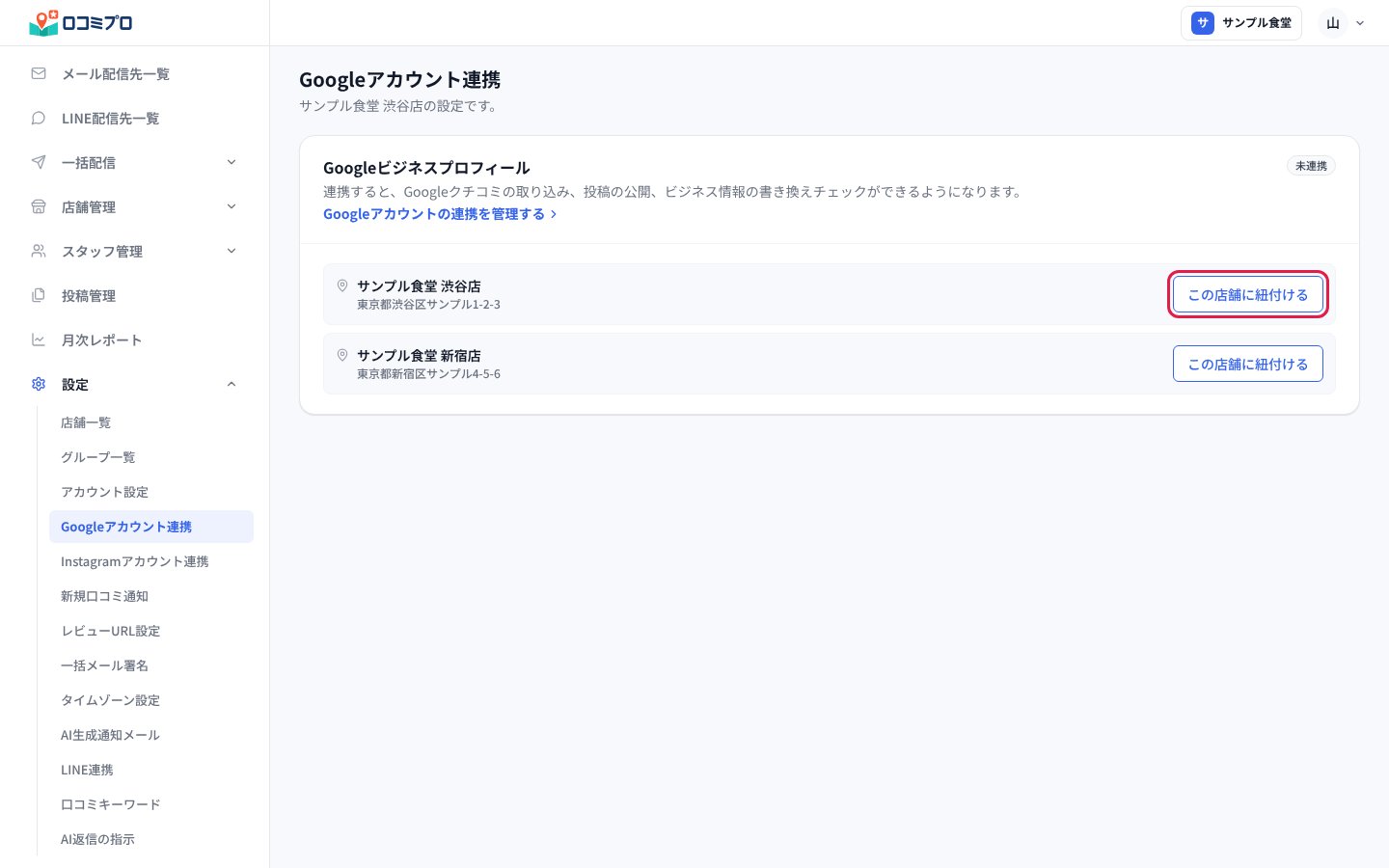
4. 店舗のロケーションを選び、「この店舗に紐付ける」を押す
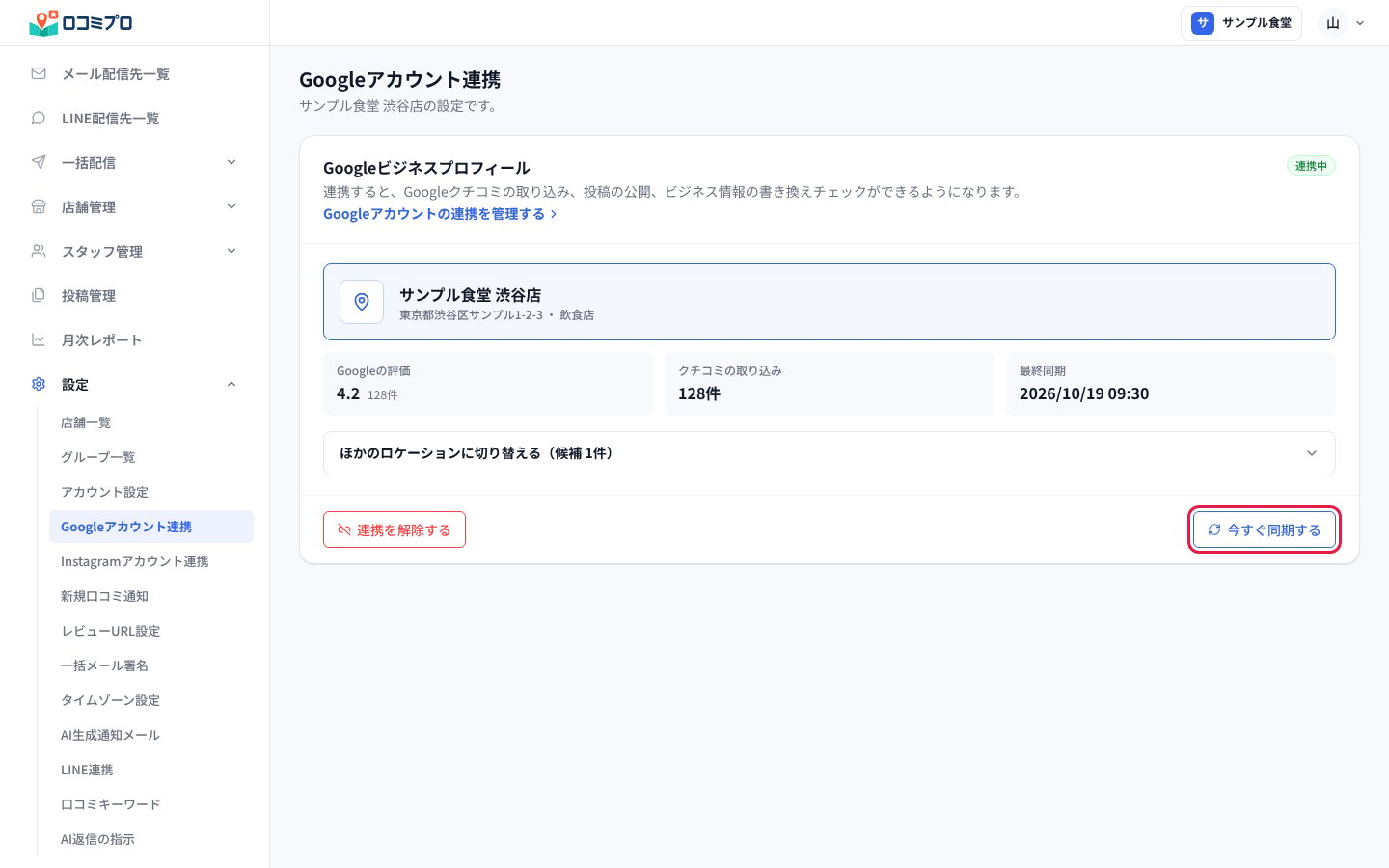
5. 「連携中」になったことを確認する
つまずきやすい点
- 「利用できるロケーションがありません」と出たときは、先にGoogleアカウントとの連携(手順 2)が済んでいません。「Googleビジネスプロフィール連携」のページで連携してください。
- 別のロケーションに変えたいときは、「ほかのロケーションに切り替える」を開いて選び直します。
- 「連携を解除する」(Googleビジネスプロフィール連携の画面)を押すと、すべての店舗でロケーションの紐付けが外れ、クチコミの取り込みが止まります。再び連携すると、紐付けはやり直しになります。
- 「前回の取り込みに失敗しました」と表示されたときは、「今すぐ同期する」でもう一度取り込めます。