
この機能でできること
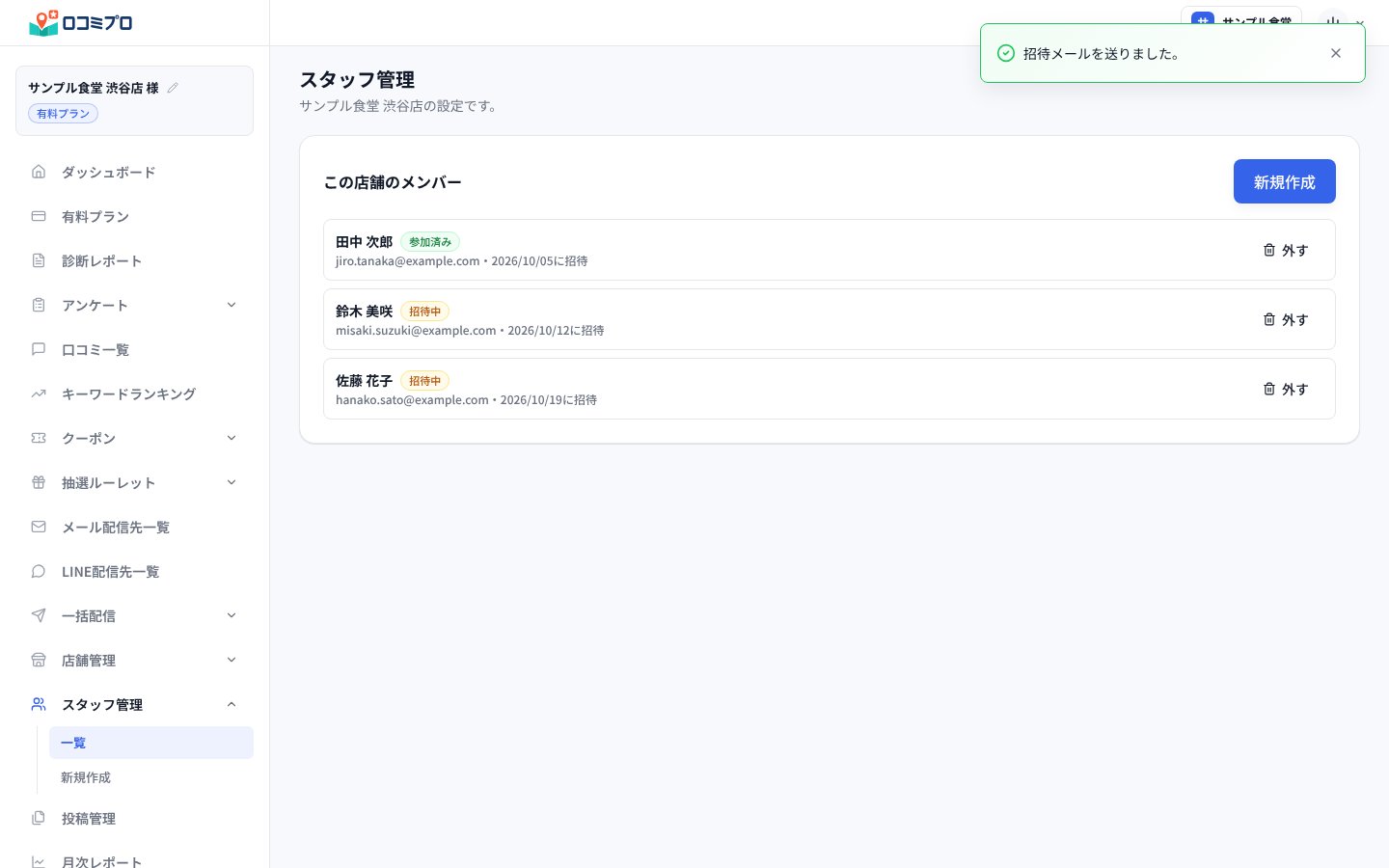
この店舗だけを見られるスタッフを、メールで招待できます。招待した方は、この店舗のすべての機能を使えます。招待した人が参加済みになったかどうかは、一覧で確かめられます。使う前の準備
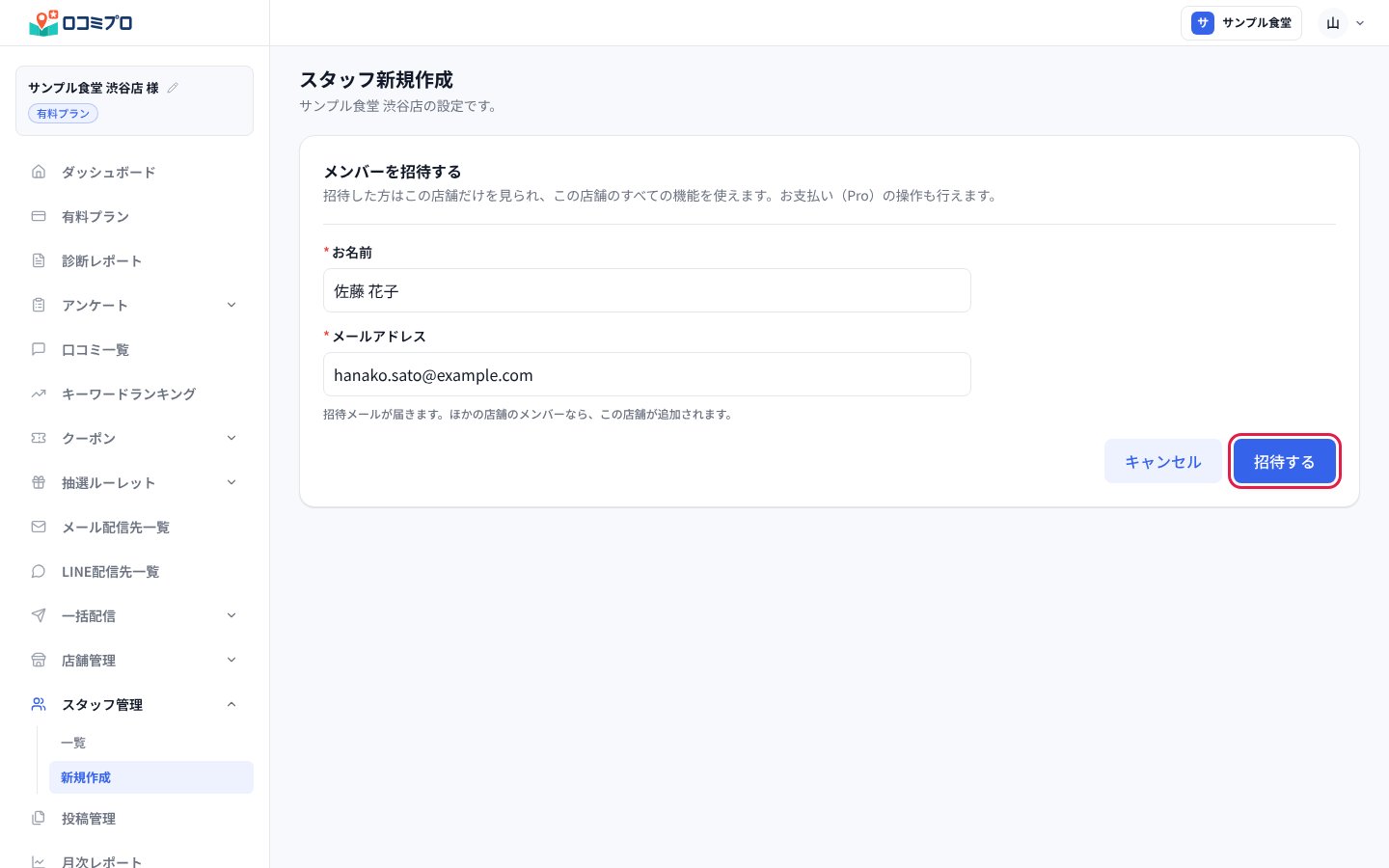
招待したい方の「お名前」と「メールアドレス」を用意してください。手順
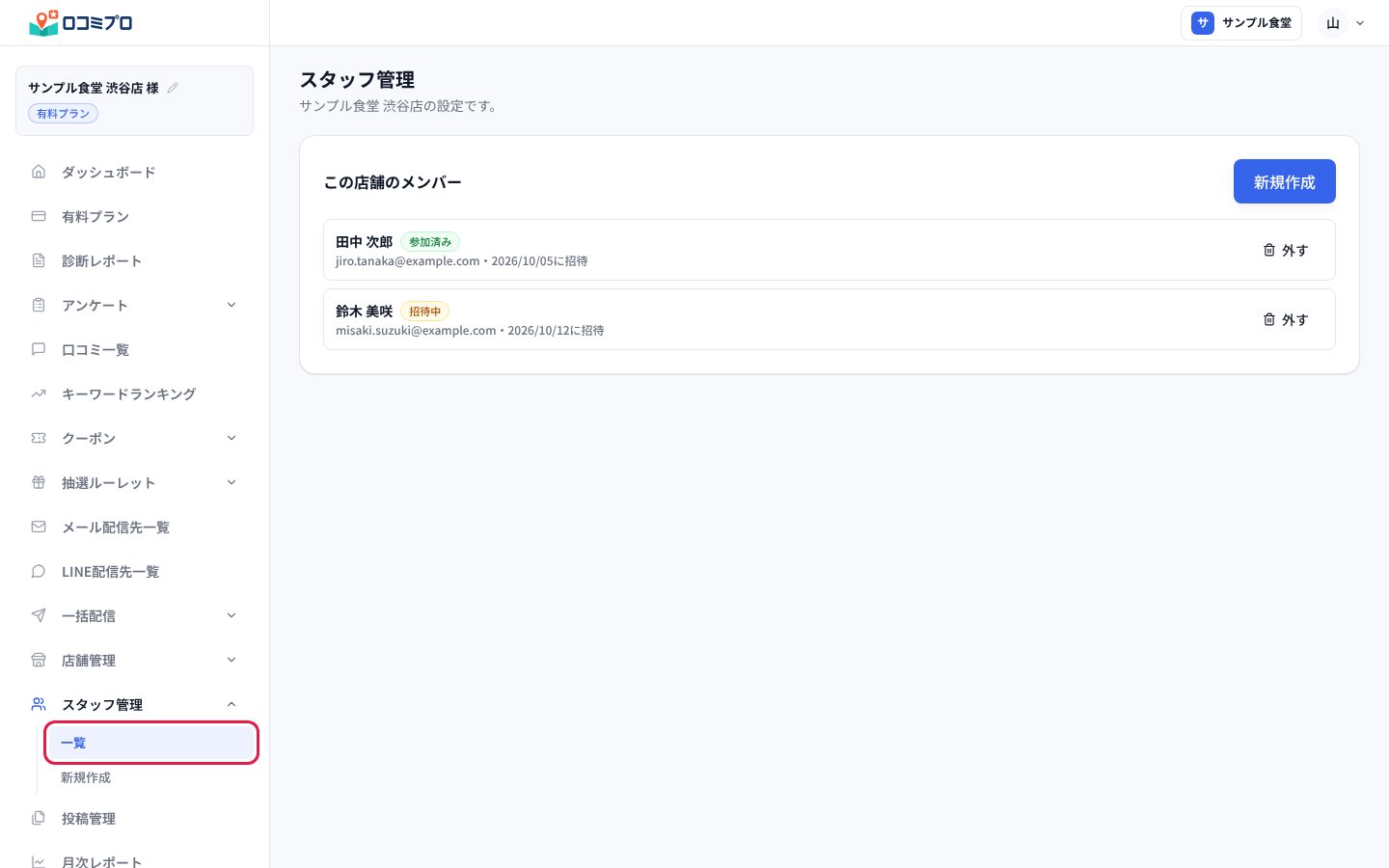
1. サイドバーの「スタッフ管理」を開き、「一覧」を押す
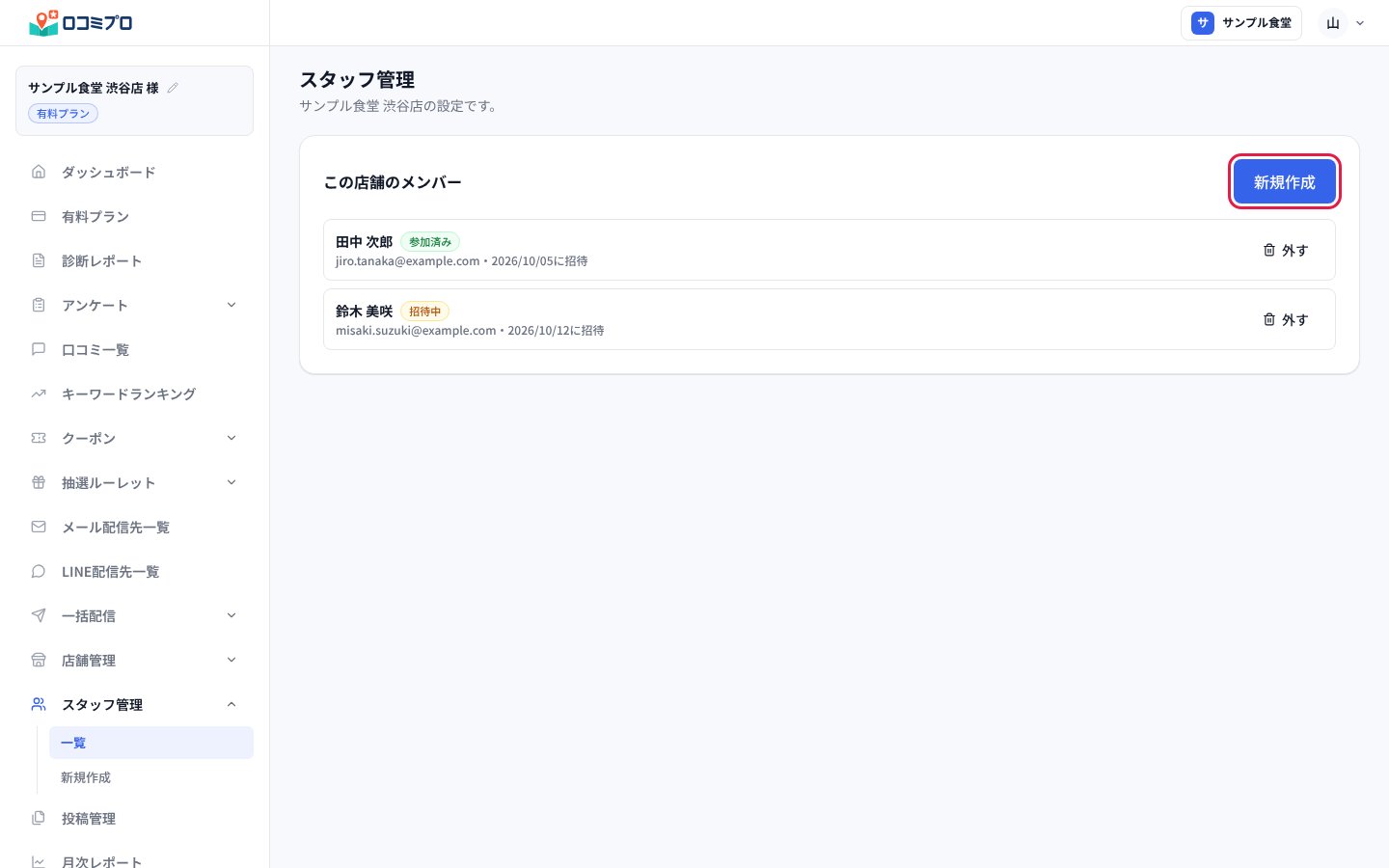
2. 「新規作成」を押す
3. お名前とメールアドレスを入れて「招待する」を押す
4. 一覧で招待できたか確かめる
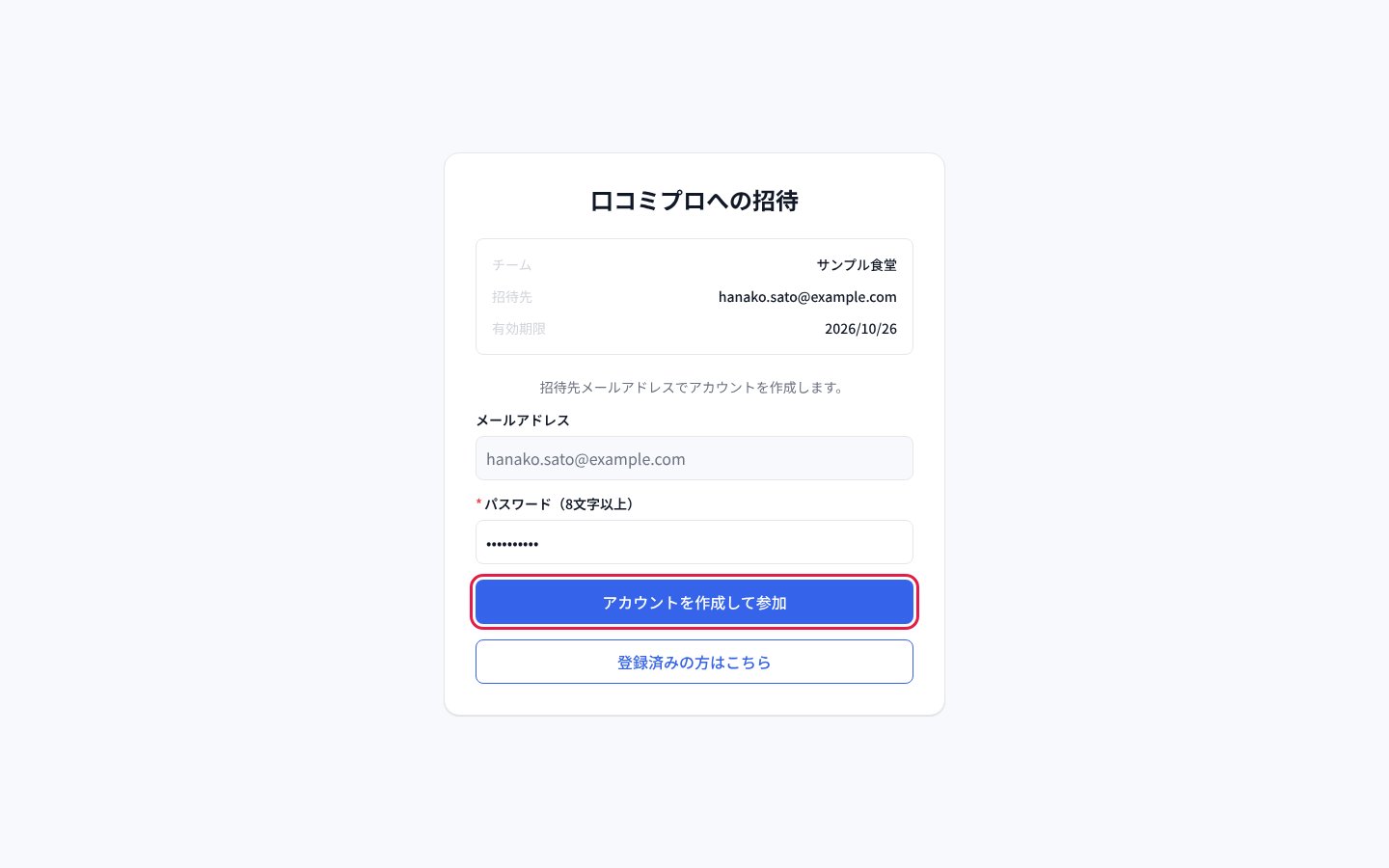
5. 招待された方は、メールのリンクから参加する
つまずきやすい点
- 同じメールアドレスへの招待がまだ受け入れられていないときは、「このメールアドレスへの招待がすでに届いています。受諾をお待ちください。」と出ます。相手が参加するまで待ってください。
- 本部のメンバーは、すでにすべての店舗を見られます。そのメールアドレスを入れると、「この方は本部のメンバーのため、すでにすべての店舗を見られます。」と出ます。
- 一覧の「外す」を押すと、その方はこの店舗を見られなくなります。ほかの店舗に所属していなければ、組織からも外れます。
- 招待された方は、招待先のメールアドレスでログインしている必要があります。別のアカウントでログインしていると参加に失敗するので、「ログアウトして別のアカウントでログイン」を押してください。