
この機能でできること
店舗名・業種・Googleマップ上の場所・住所を直せます。あわせて、投稿を予約するときの時刻の基準になるタイムゾーンを選べます。使う前の準備
特にありません。手順
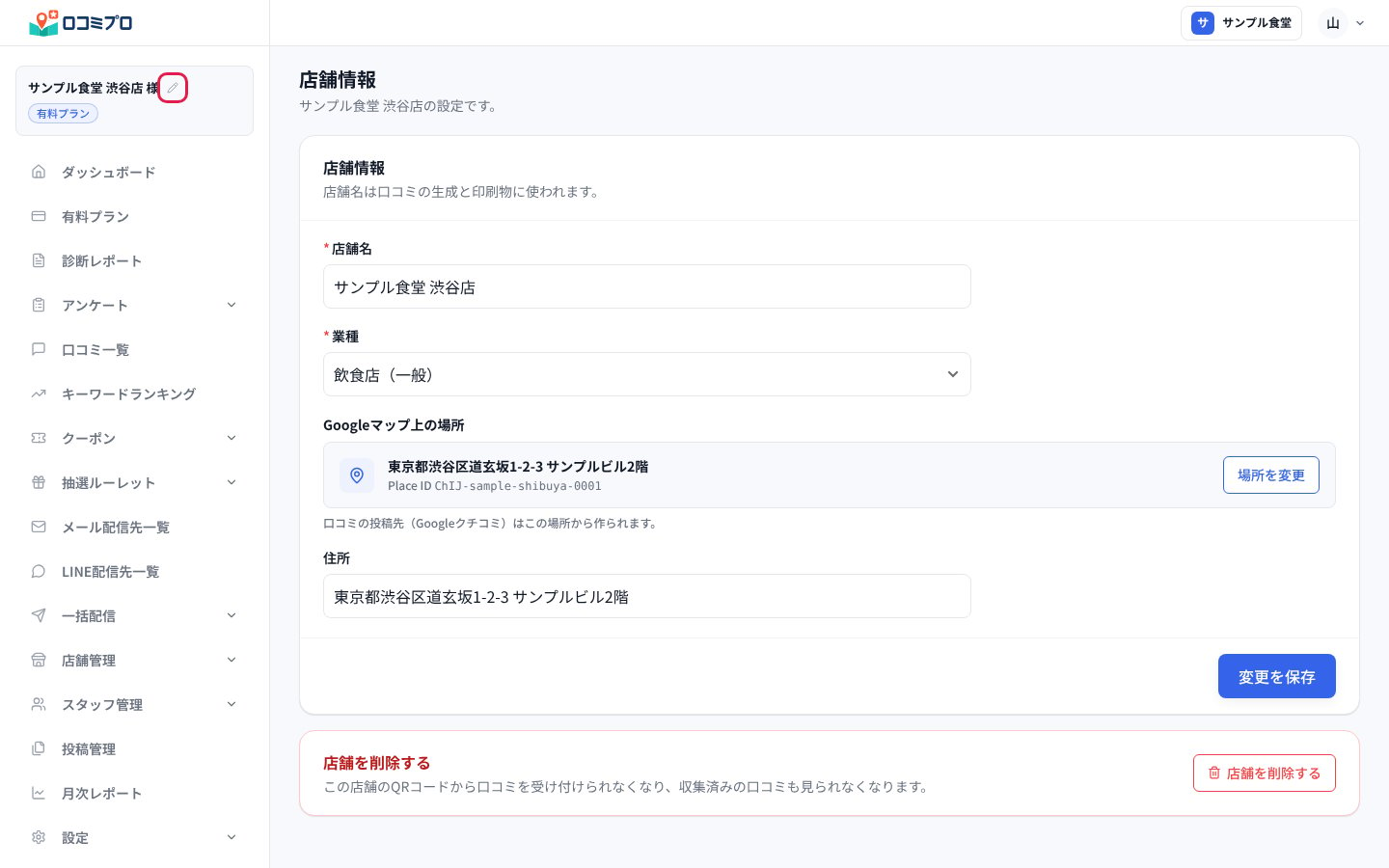
1. サイドバー上部の店舗名の右にある鉛筆を押す
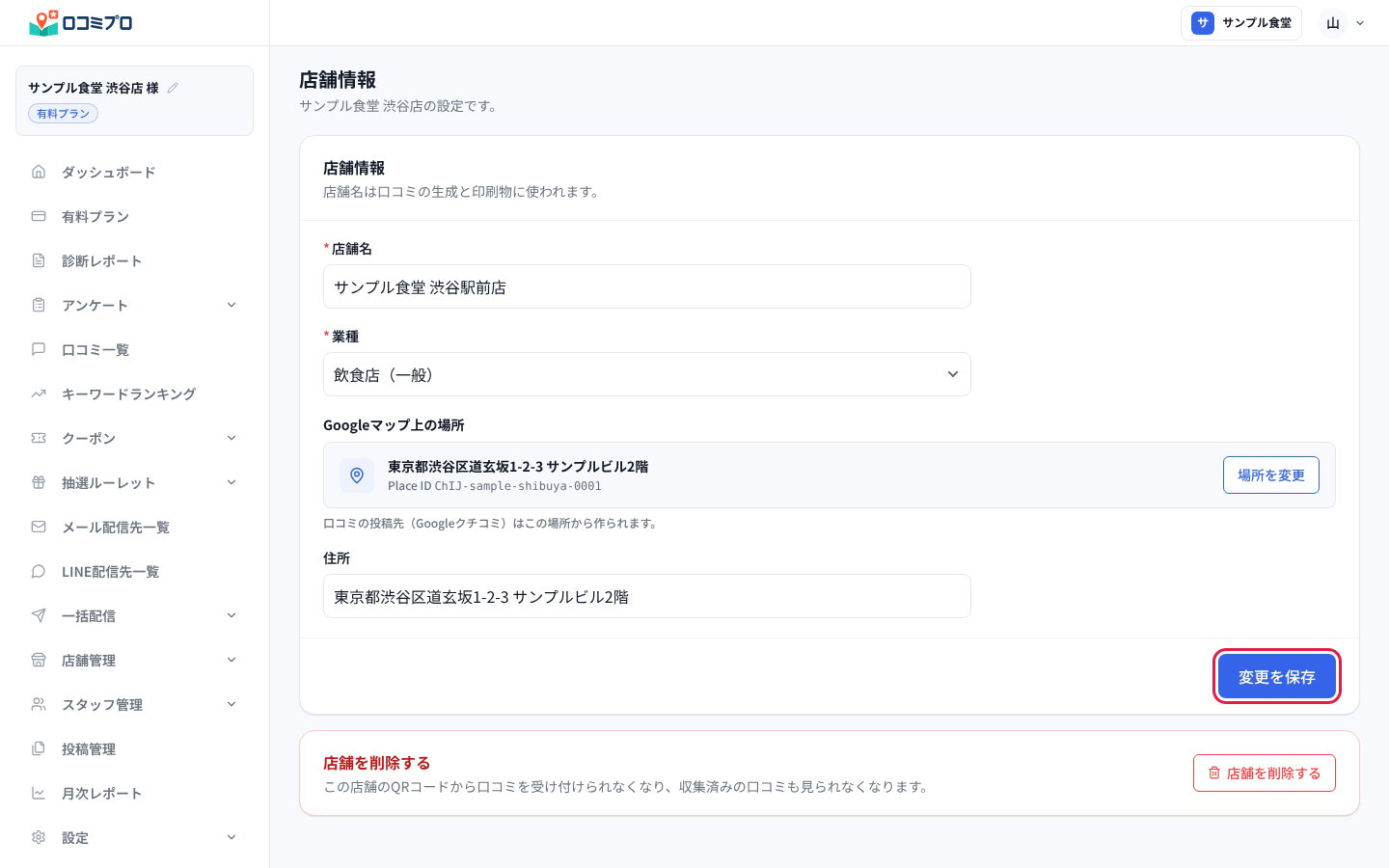
2. 店舗名や住所を直して「変更を保存」を押す
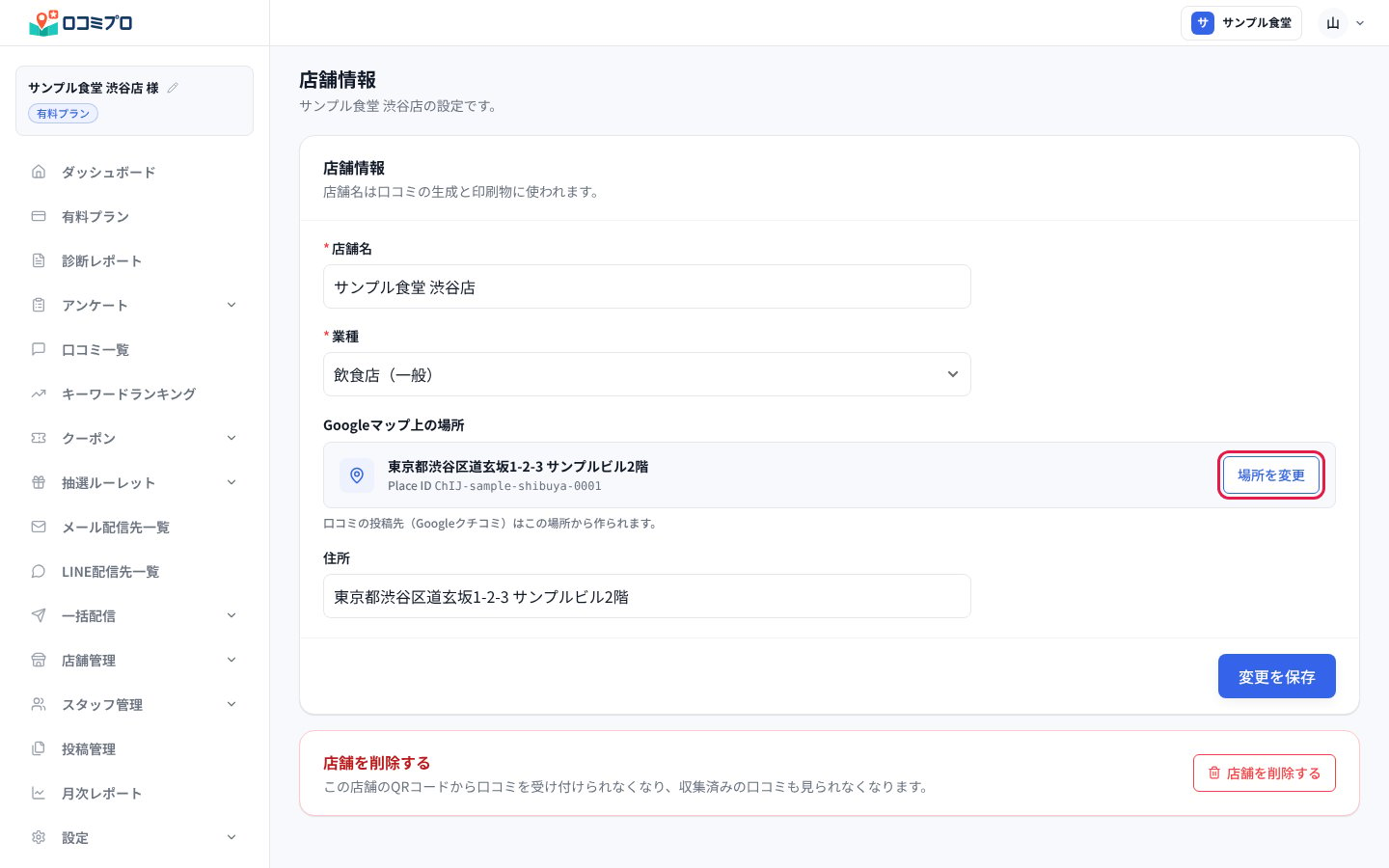
3. Googleマップの場所を変えるときは「場所を変更」を押す
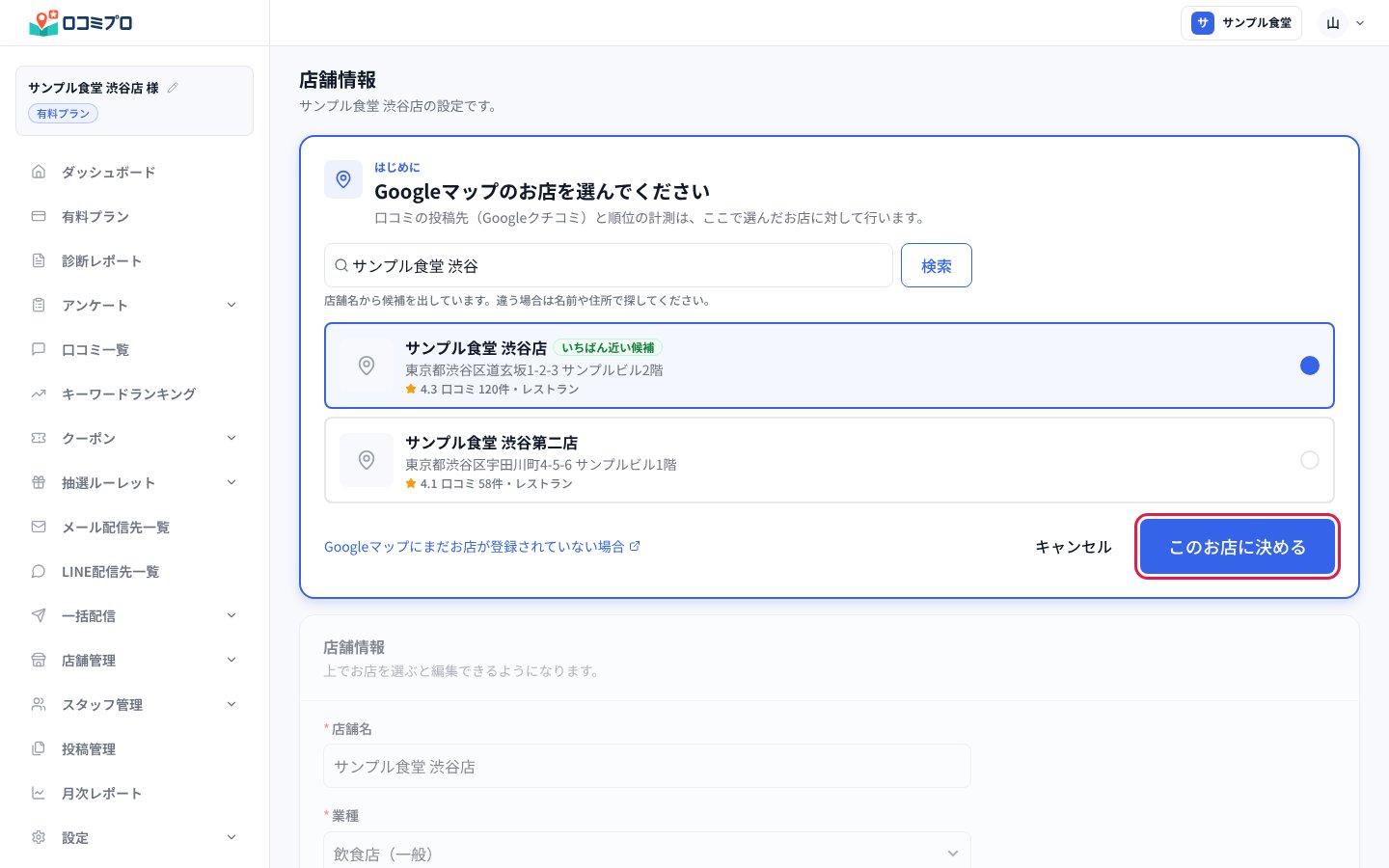
4. お店を探して「このお店に決める」を押す
5. サイドバーの「設定」を開き、「タイムゾーン設定」を押す
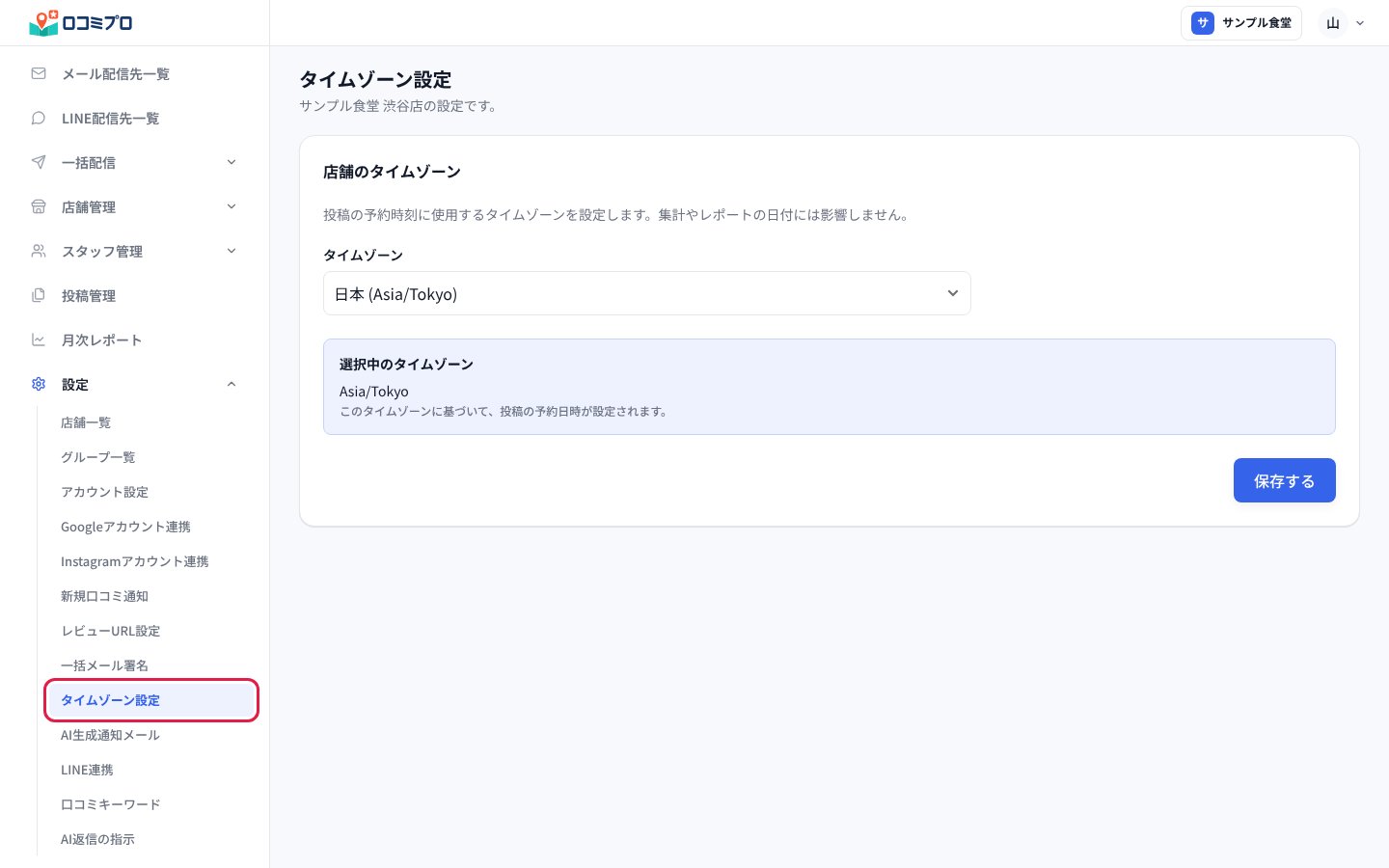
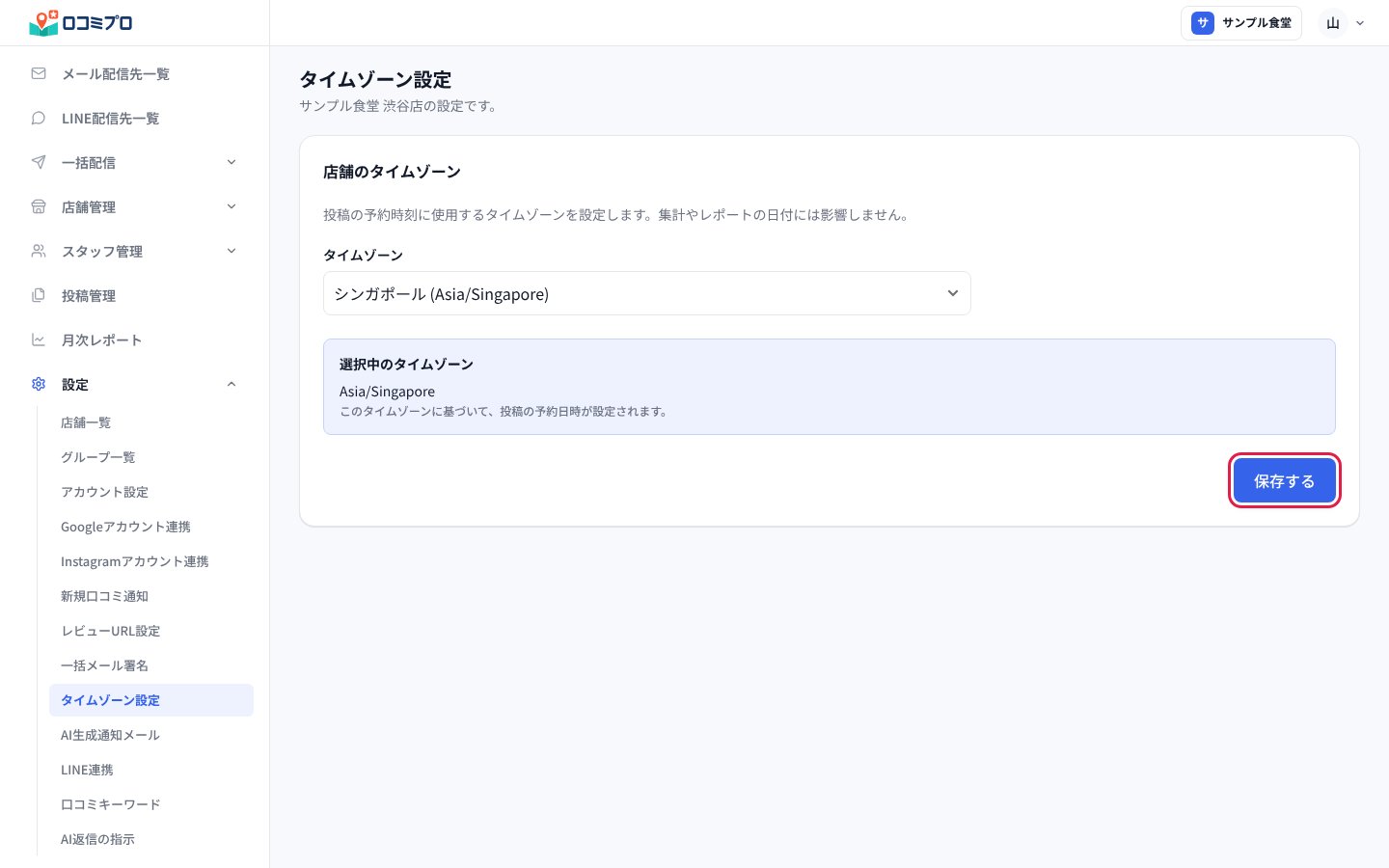
6. タイムゾーンを選んで「保存する」を押す
つまずきやすい点
- 店舗情報の項目が薄くて入力できない: Googleマップのお店がまだ選ばれていない店舗では、先に画面の上の「Googleマップのお店を選んでください」でお店を決める必要があります。決めると入力できるようになります。
- 探しているお店が出てこない: 「お店が見つかりませんでした。名前や住所を変えて検索してください。」と出たときは、名前や住所を変えてもう一度検索してください。Googleマップにお店がまだ登録されていない場合は、画面の「Googleマップにまだお店が登録されていない場合」から Google のヘルプを開けます。
- 「お店を選ぶ権限がありません。組織の管理者にご確認ください。」と出る: お店を選ぶ権限がありません。組織の管理者にご確認ください。
- 店舗を削除したい: 「店舗情報」の画面の一番下に「店舗を削除する」があります。削除すると、この店舗のQRコードから口コミを受け付けられなくなり、集めた口コミも見られなくなります。押すと確認の画面が出ます。