
この機能でできること
クーポンなどで集まったお客様のメールアドレスとLINEの友だちへ、お知らせをまとめて送れます。送る日時を決めて予約すると、その日時にメールとLINEが届きます。送る前に、何人に届くかも画面で確かめられます。使う前の準備
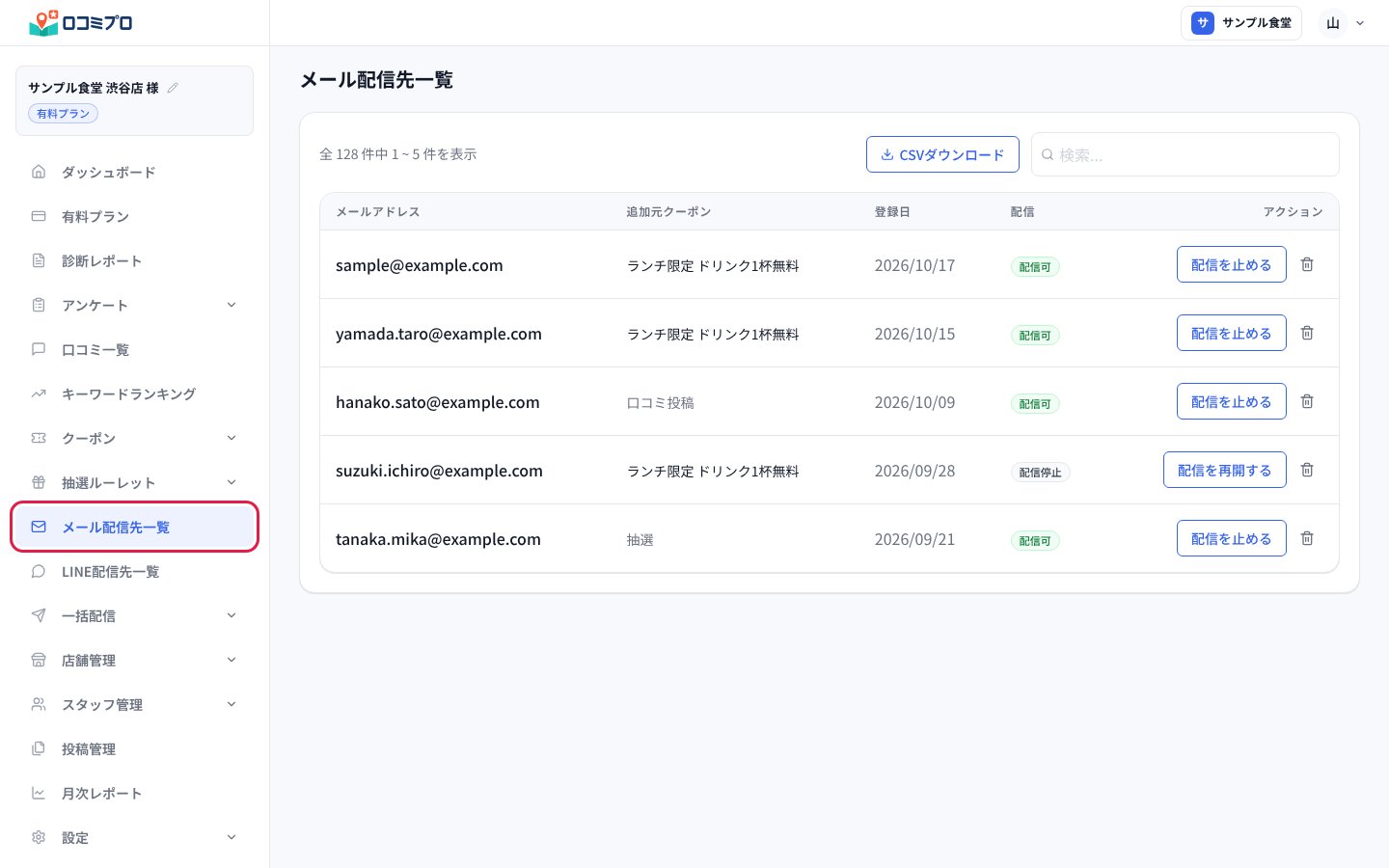
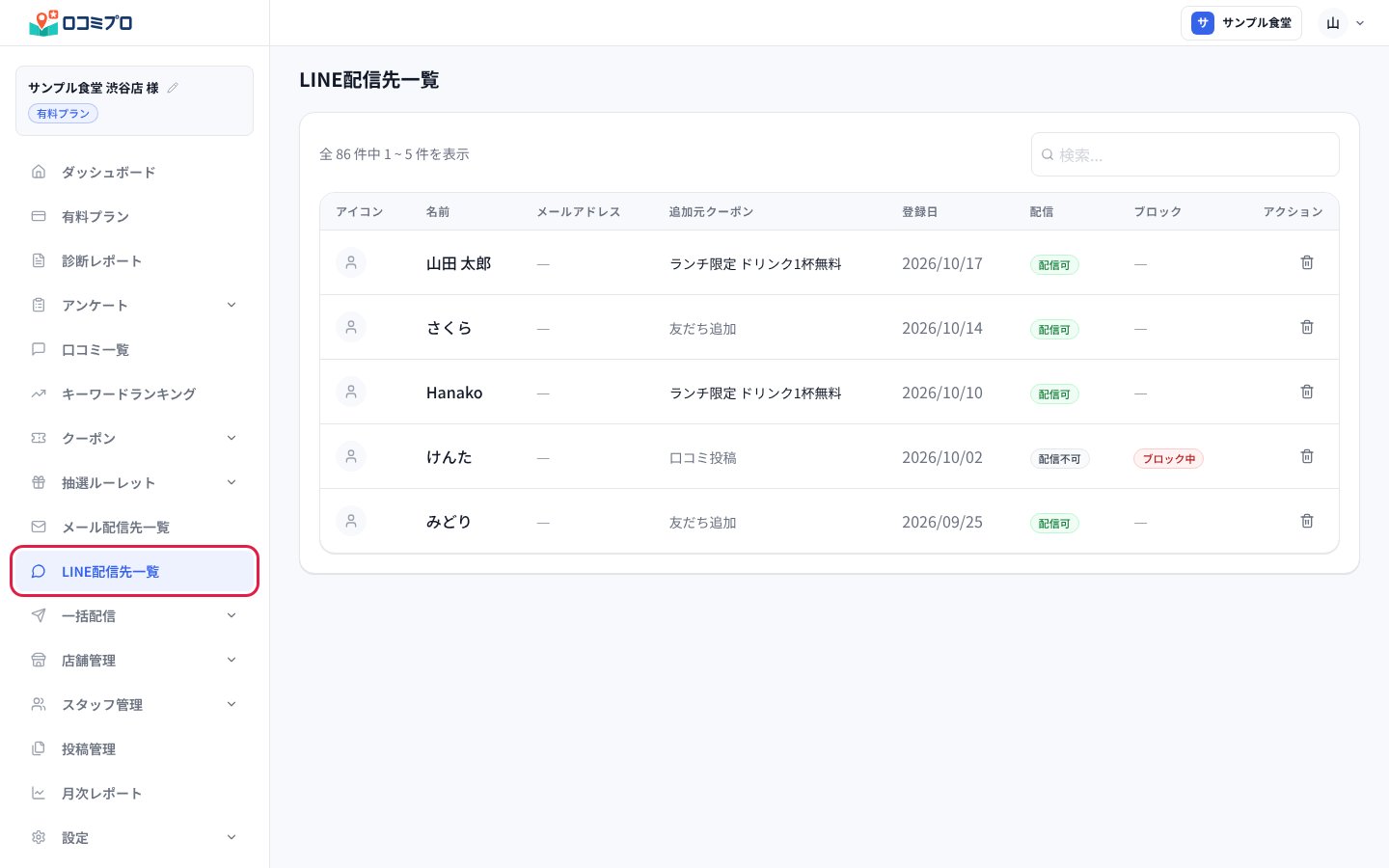
送る相手は、メール配信先一覧とLINE配信先一覧に載っているお客様です。クーポンを公開するとメールアドレスが、LINE連携を設定してクーポンを公開すると友だちが、それぞれの一覧に貯まっていきます。一覧に誰もいないうちは、送る相手がいません。手順
1. 左のメニューで「メール配信先一覧」を開く
2. 左のメニューで「LINE配信先一覧」を開く
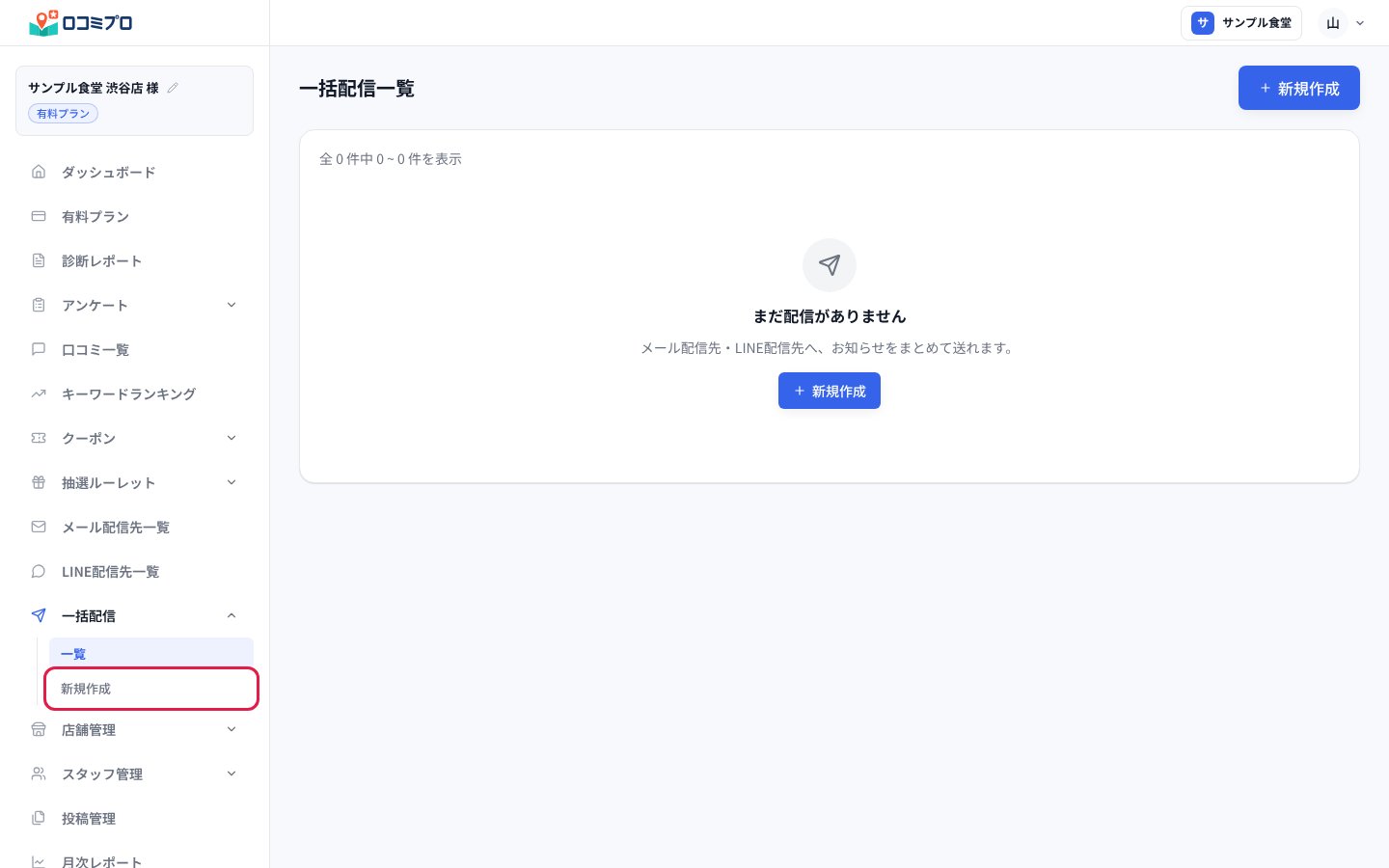
3. 左のメニューの「一括配信」から「新規作成」を押す
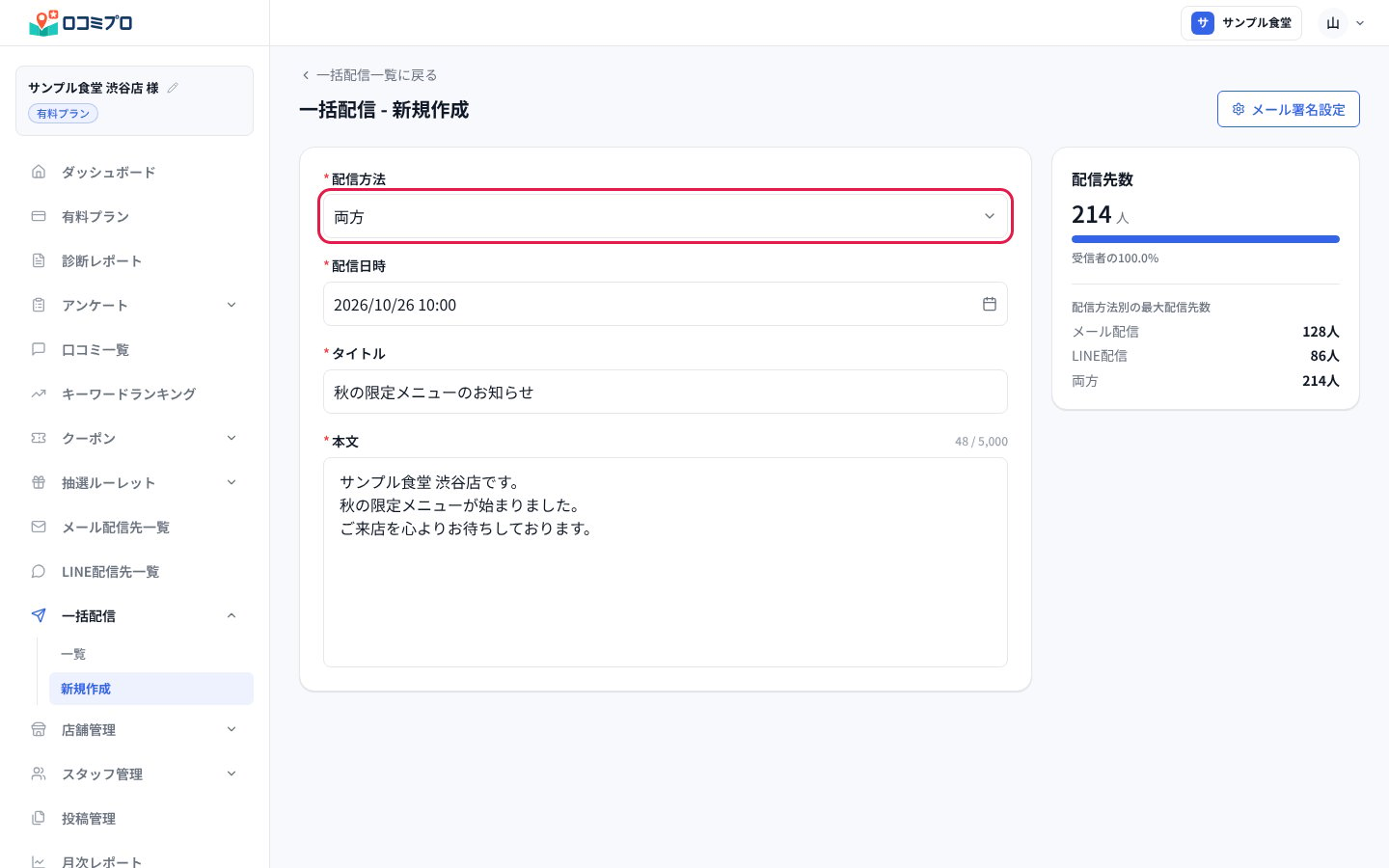
4. 配信方法・日時・タイトル・本文を入れる
5. 送る相手を絞って「配信予約する」を押す
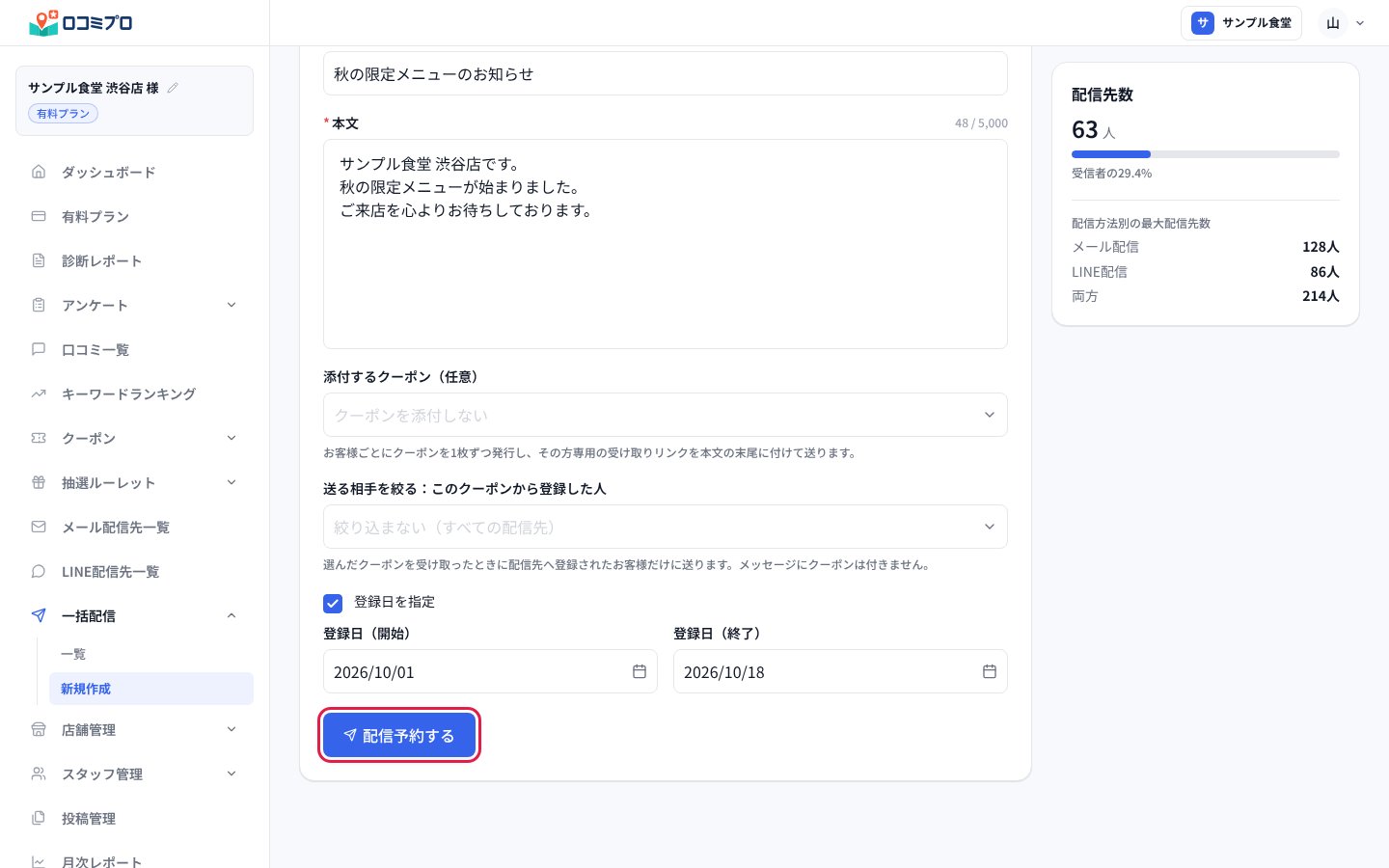
- 「添付するクーポン(任意)」: お客様ごとにクーポンを1枚ずつ発行し、その方専用の受け取りリンクを本文の末尾に付けて送ります。
- 「送る相手を絞る:このクーポンから登録した人」: 選んだクーポンを受け取って登録されたお客様だけに送ります。
- 「登録日を指定」: チェックを入れると、「登録日(開始)」と「登録日(終了)」の間に登録された方だけに送ります。
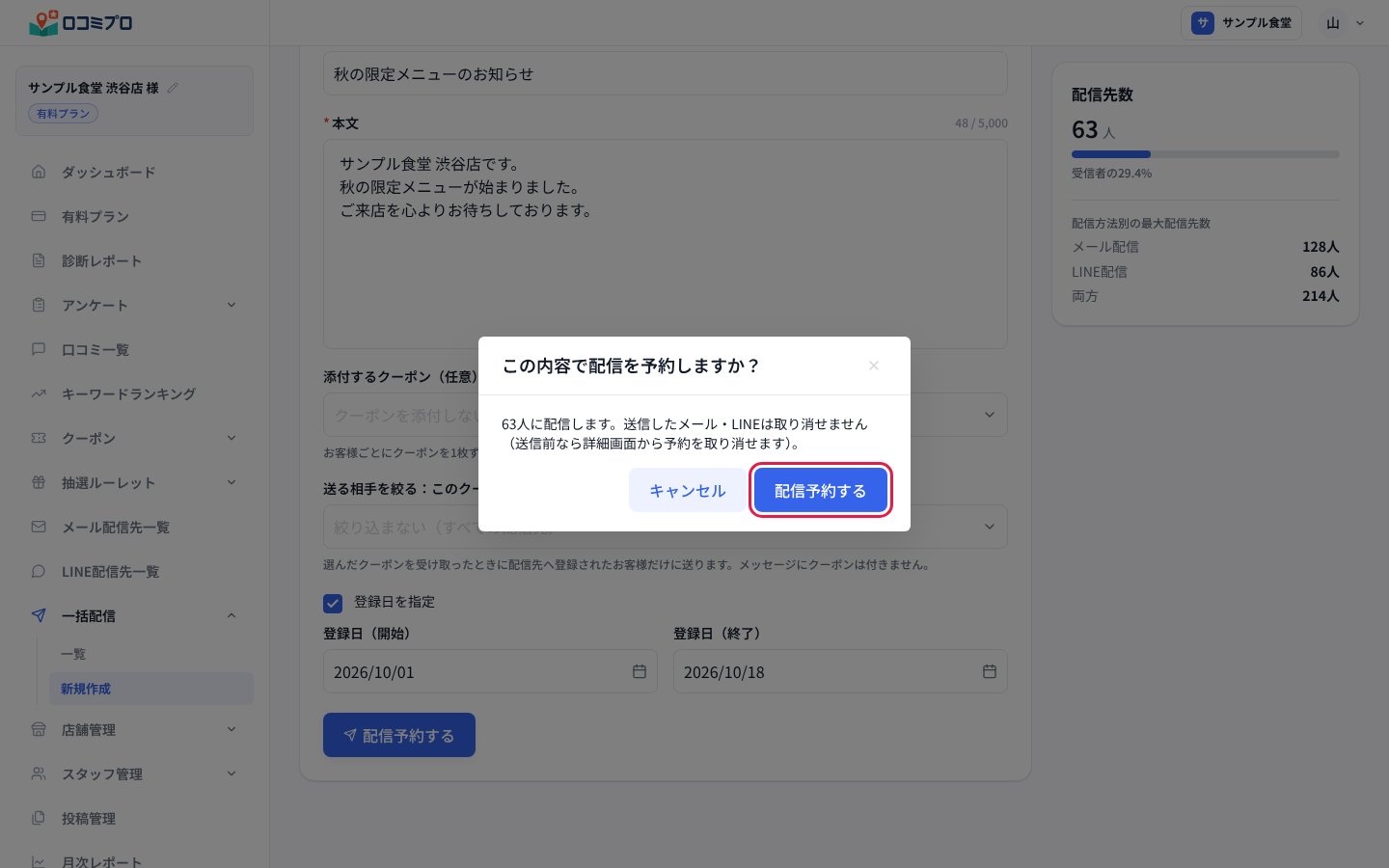
6. 確認画面で「配信予約する」を押す
つまずきやすい点
- 送ったメール・LINEは取り消せません。 送信前なら、一括配信一覧から配信の「詳細」を開き、「送信予約を取り消す」を押して取り消せます。配信日時を過ぎている状態で予約すると、すぐに送られます。
- 「配信予約する」を押しても確認画面が出ないときは、赤く表示された入力欄を直してください。タイトルと本文が空のとき、登録日の終わりが開始日より前のとき、本文が長すぎるときに止まります。
- 本文の文字数には上限があります。 本文の右上に「いまの文字数 / 上限」が出て、超えると赤くなります。メール配信だけなら10,000文字、LINEを含む配信は5,000文字、LINEを含みクーポンを添付する配信は4,600文字までです。タイトルは255文字までです。
- 「両方」の人数は、メールとLINEを足した数です。 両方に登録している同じ方は、2回数えられます。
- クーポンの添付は、即時クーポンが使えるプラン(Pro)で使えます。 使えないプランでは、「添付するクーポン(任意)」は選べません。
- 予約に失敗したときは、内容が下書きとして残ります。 配信の詳細を開いて、もう一度予約してください。
- メールの署名は「メール署名設定」で決めます。 新規作成画面の右上のボタンから開けます。
- メールの末尾には、店舗名・住所と配信停止のリンクが自動で入ります。 差出人の名前は店舗名になります。住所は店舗設定の住所を使うので、住所が登録されていない店舗はメールの配信を予約できません。