
この機能でできること
お客様が口コミを書く画面に並べるキーワードを、店舗ごとに決められます。お客様が選んだキーワードは、AIが作る口コミ文に入ります。お店の強みや雰囲気を、口コミの中で伝えやすくなります。使う前の準備
特にありません。設定を変えられるのは、この店舗の設定を変更する権限があるアカウントです。手順
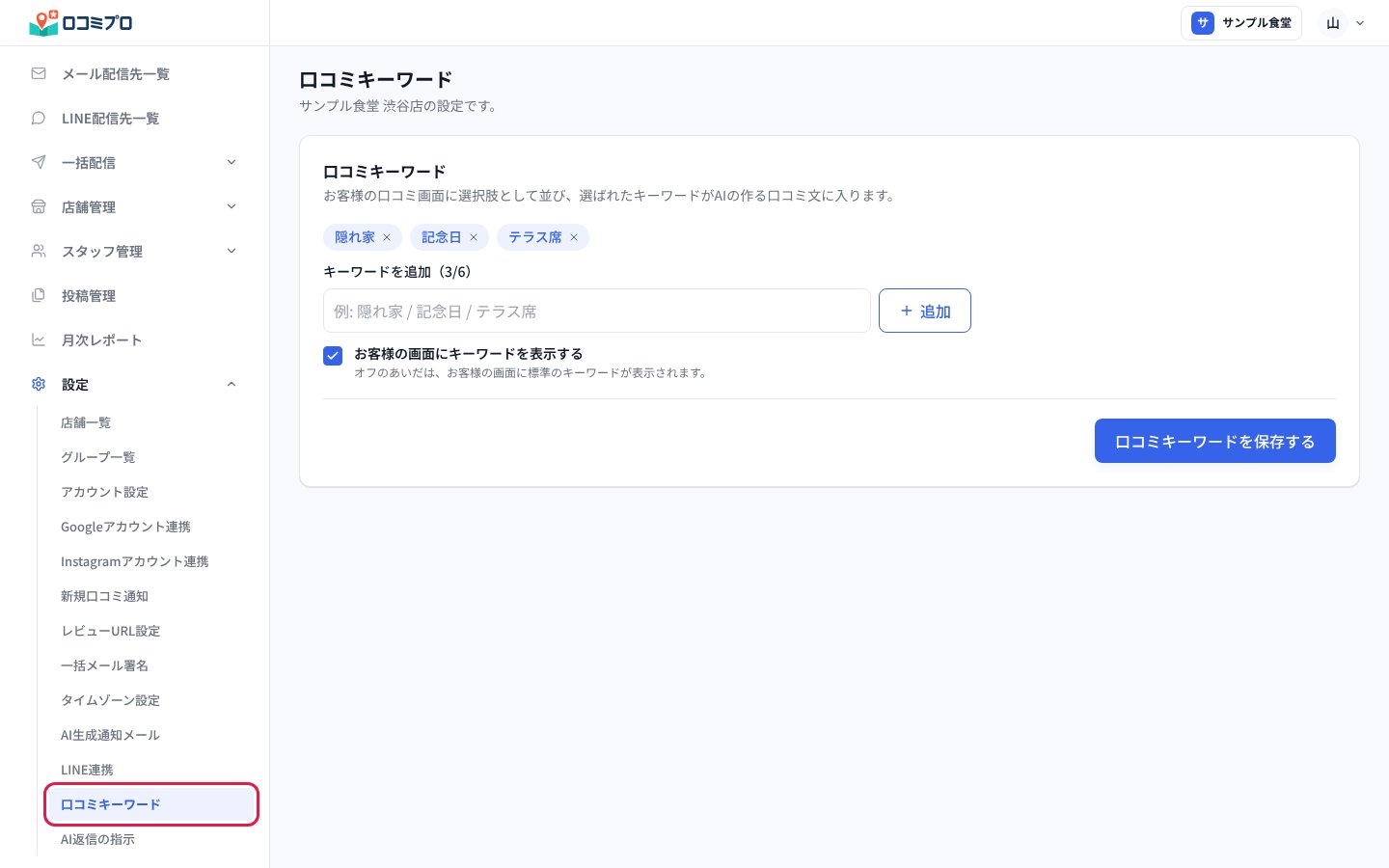
1. 「設定」の「口コミキーワード」を開く
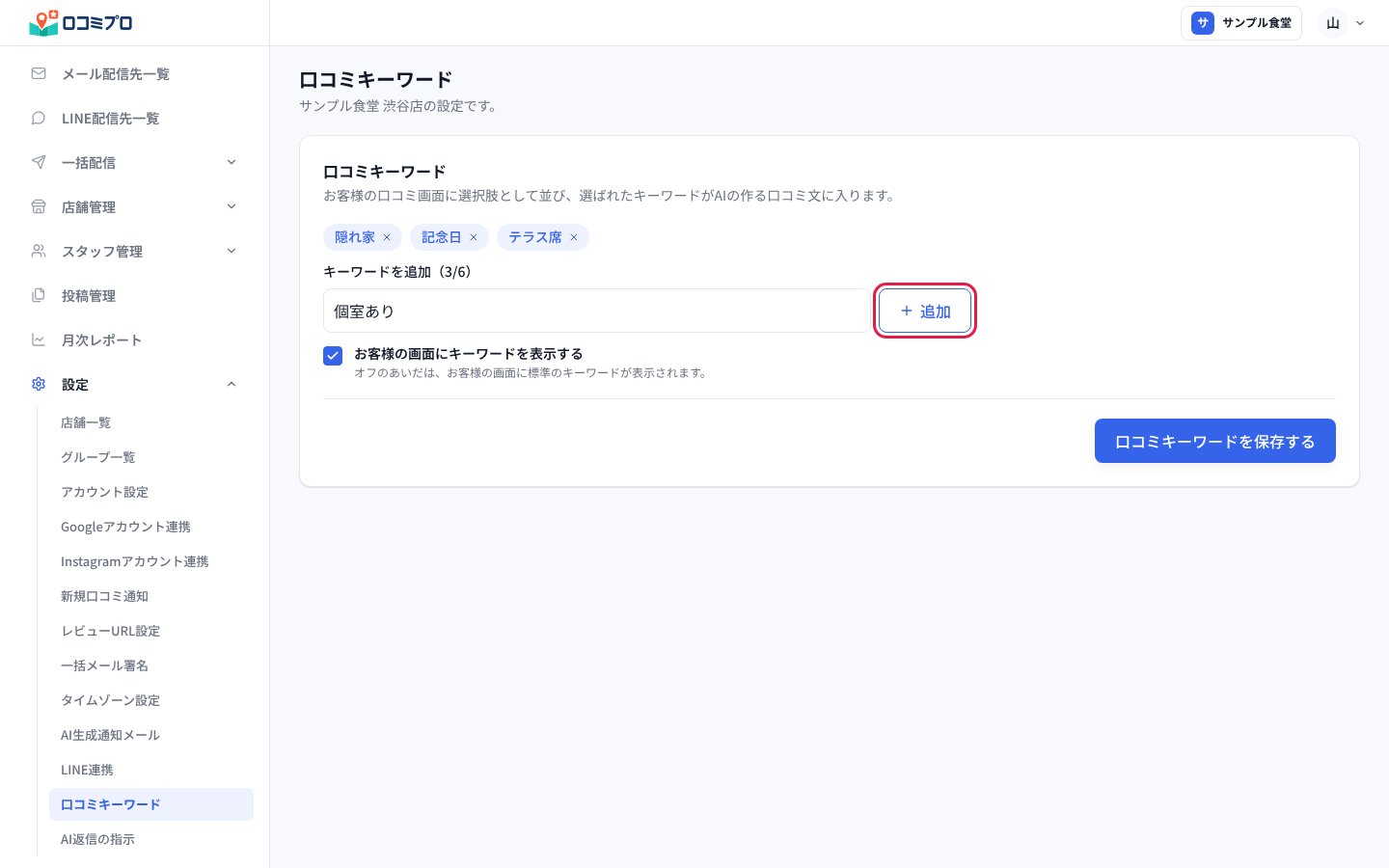
2. キーワードを入力して「追加」を押す
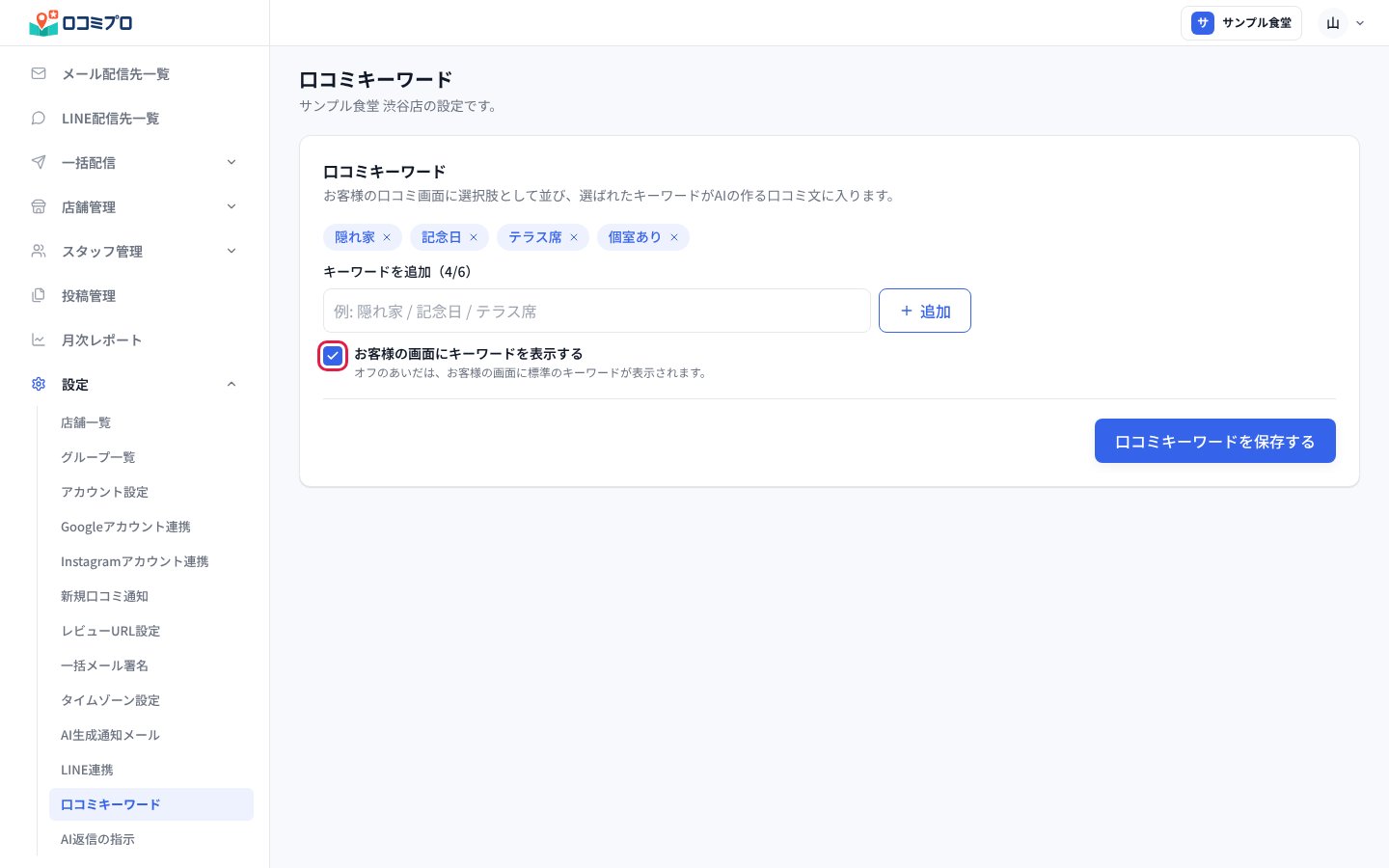
3. 「お客様の画面にキーワードを表示する」を確かめる
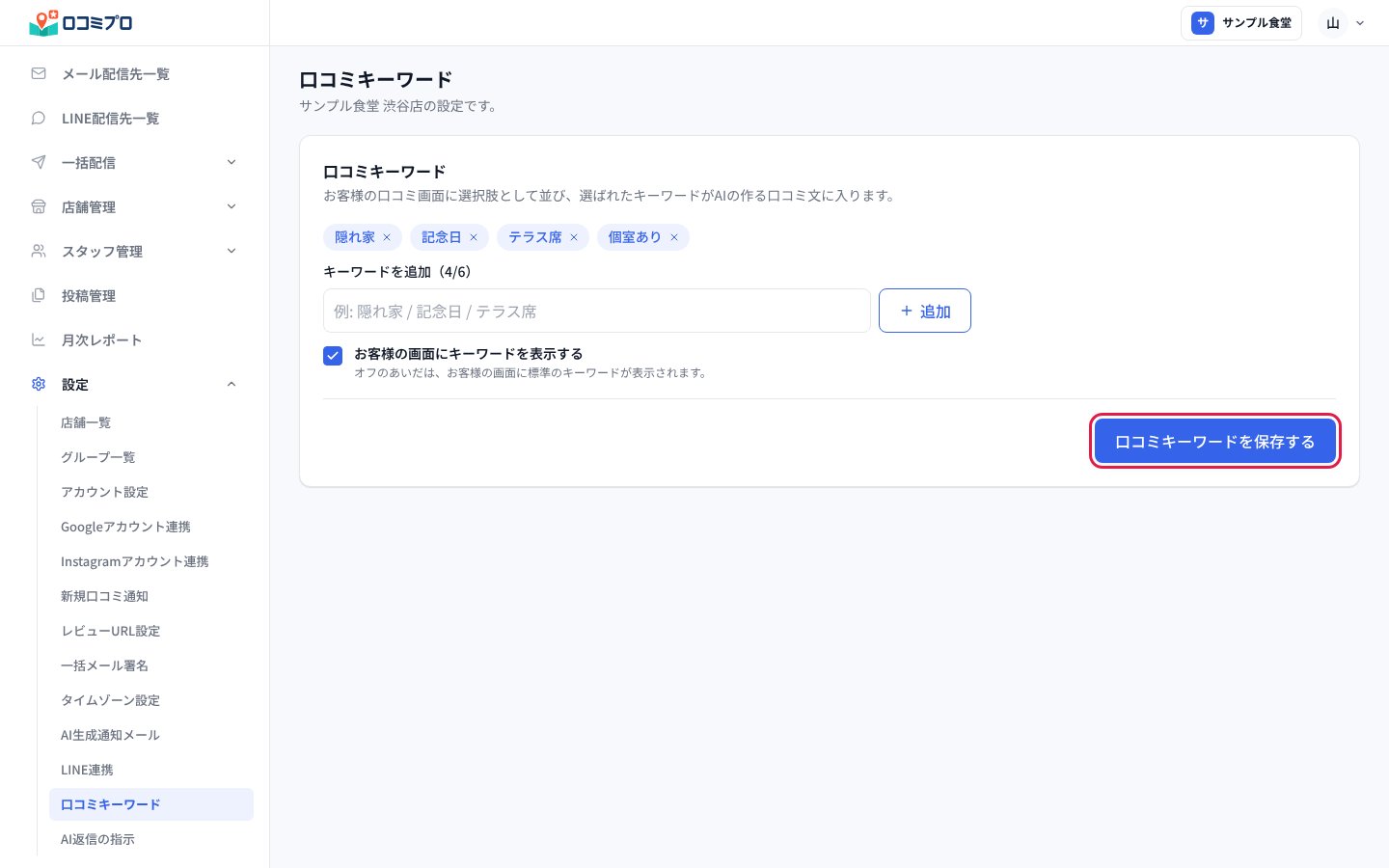
4. 「口コミキーワードを保存する」を押す
つまずきやすい点
- キーワードを追加したのに「保存する」を押さずに別の画面へ移ると、変更は残りません。
- 7個目を追加しようとすると「キーワードは最大6個までです」、同じ言葉を入れると「すでに追加されているキーワードです」と表示されます。
- 「今月の口コミキーワードの変更回数が上限に達しました。来月まで変更できません。」と表示されたときは、来月まで保存できません。