
この機能でできること
Googleビジネスプロフィールの整い具合を、診断レポートで確かめられます。「基本情報」「投稿」「写真」「レビュー」の4つの軸と全体を、A から E の5段階で評価します。直すところと、その直し方の入口も案内されます。使う前の準備
Googleビジネスプロフィールを連携しておくと、投稿の頻度や口コミの状況まで診断できます。連携していないと確認できない項目があり、その理由が項目の下に表示されます。手順
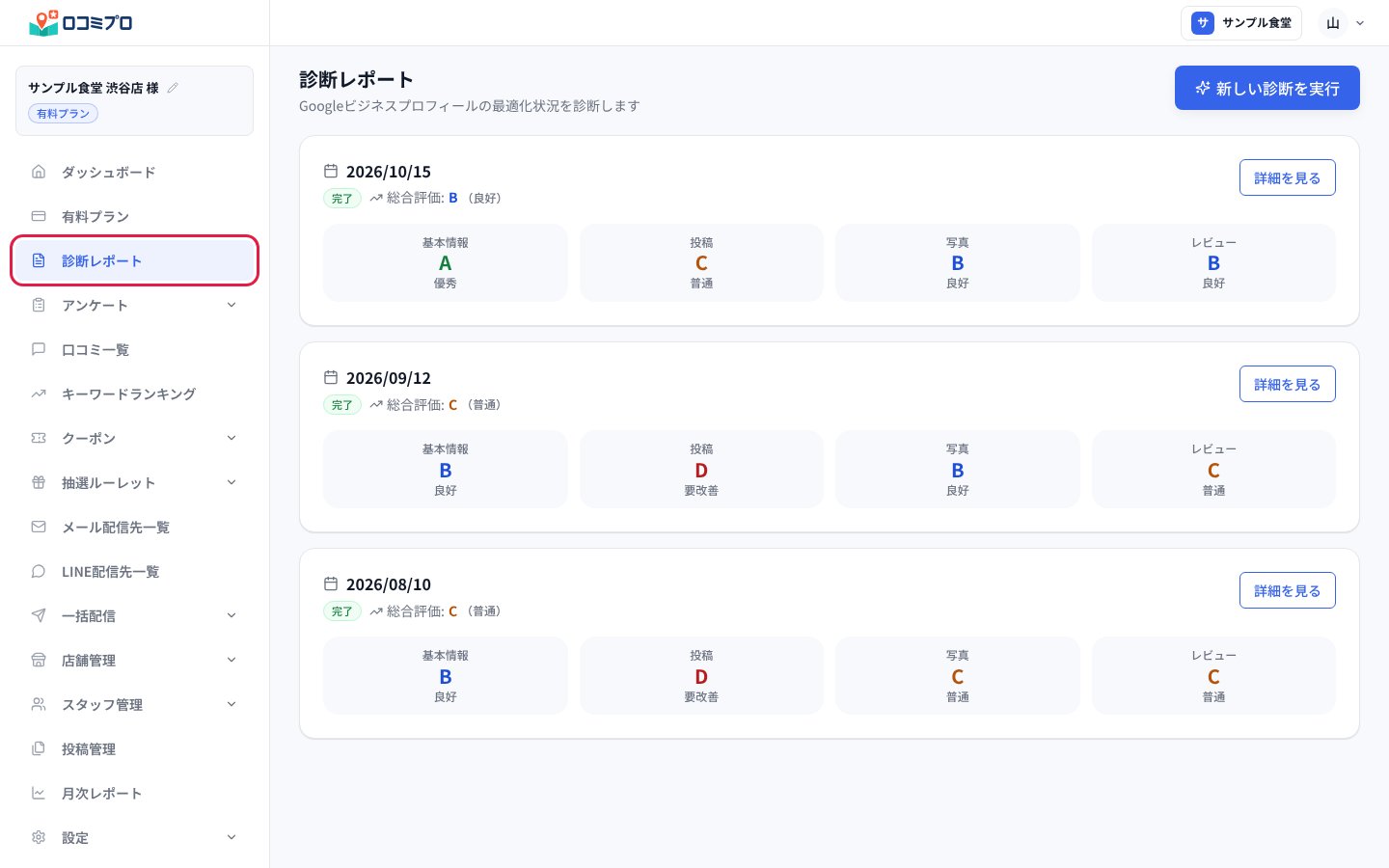
1. サイドバーの「診断レポート」を押す
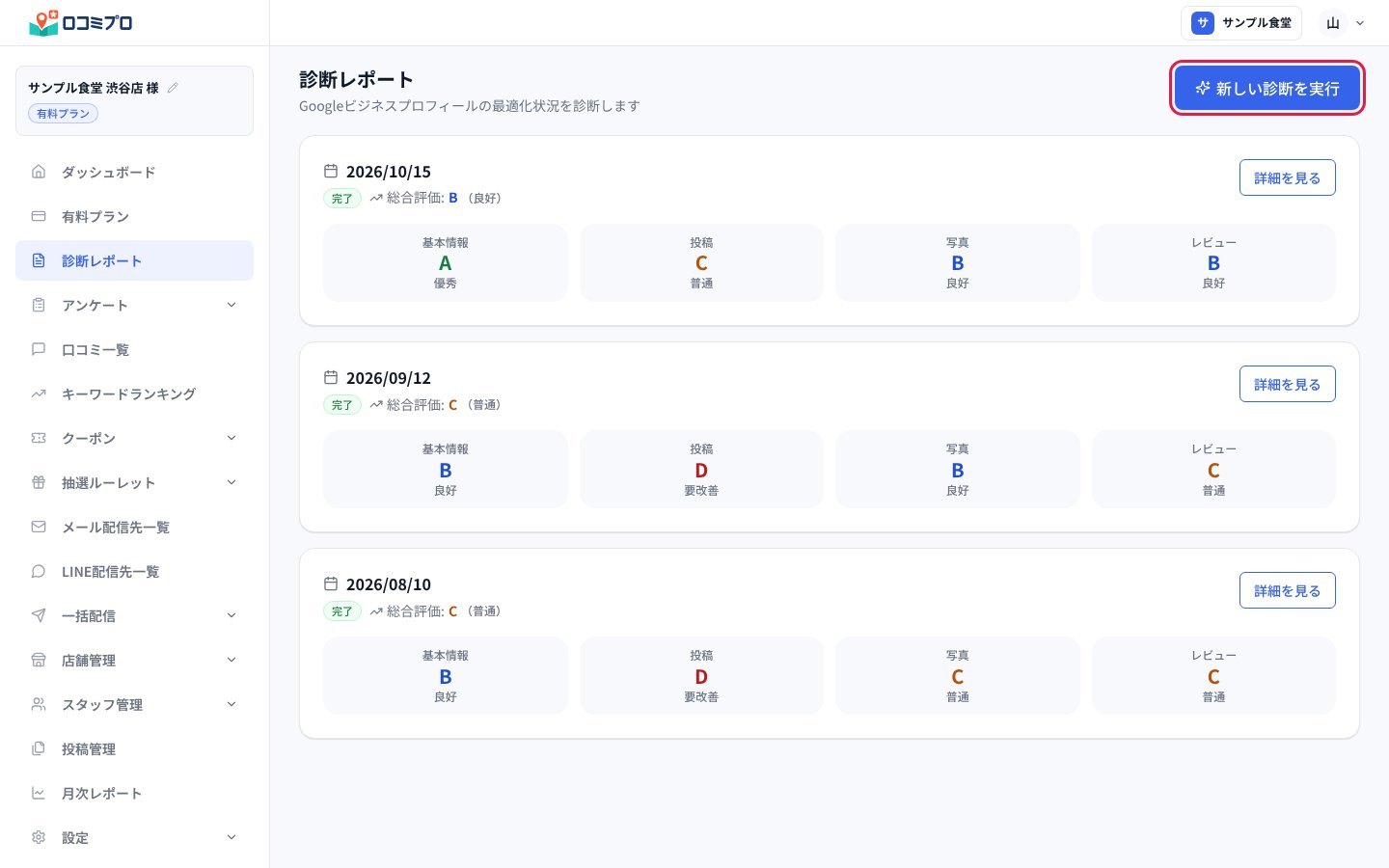
2. 「新しい診断を実行」を押す
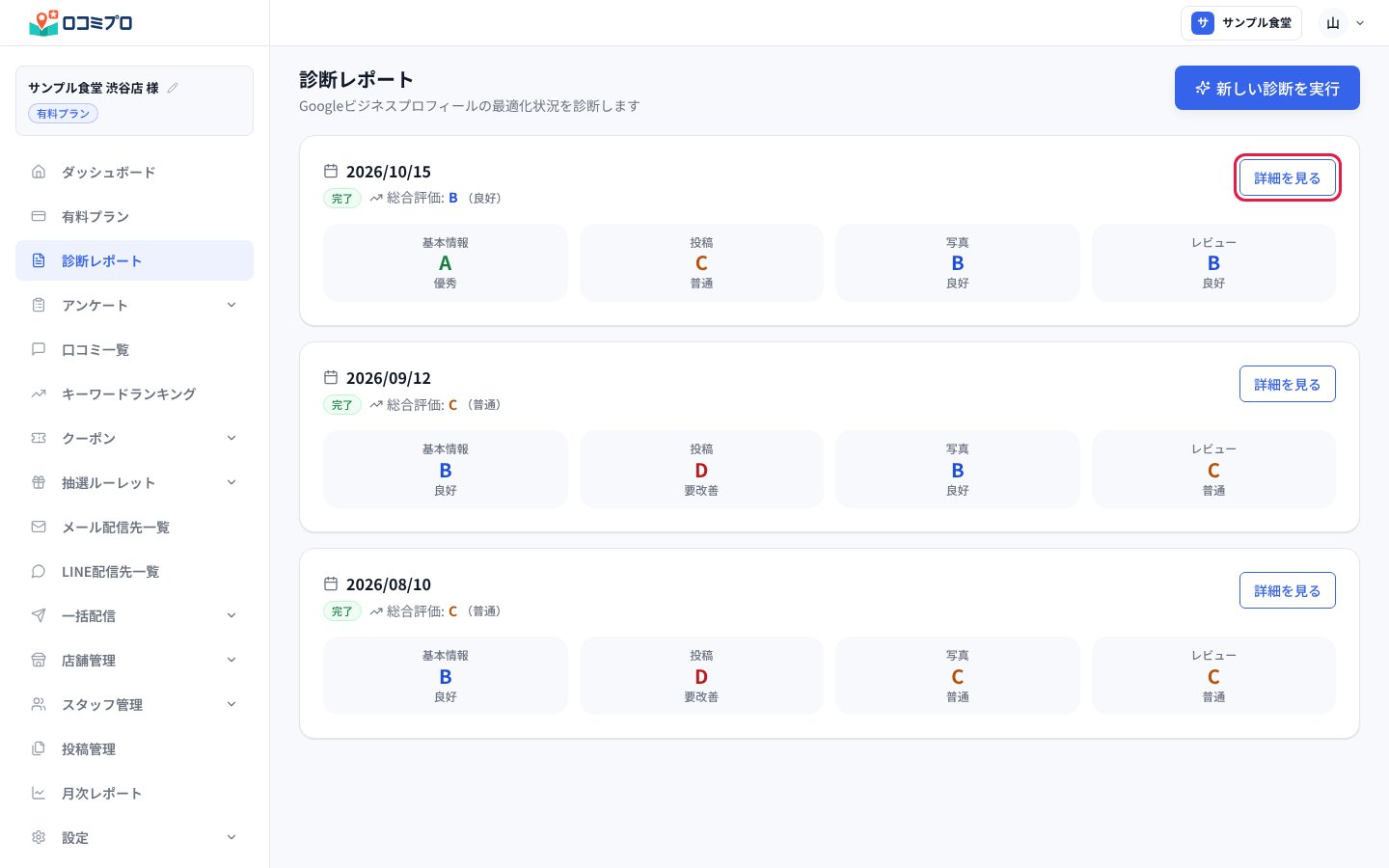
3. 見たいレポートの「詳細を見る」を押す
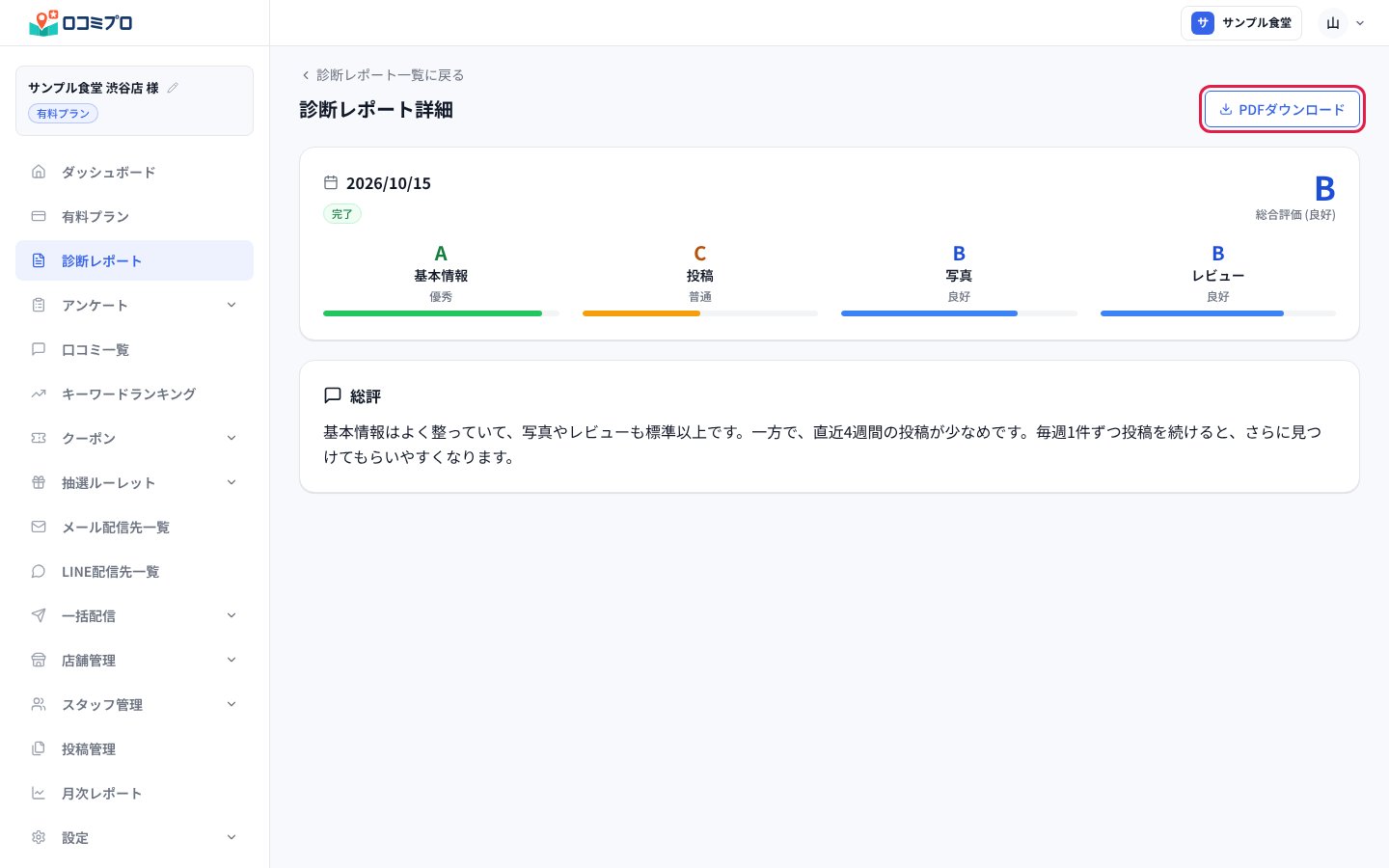
4. 結果を読み、「PDFダウンロード」で保存する
5. 要改善の項目と、直すための案内を確かめる
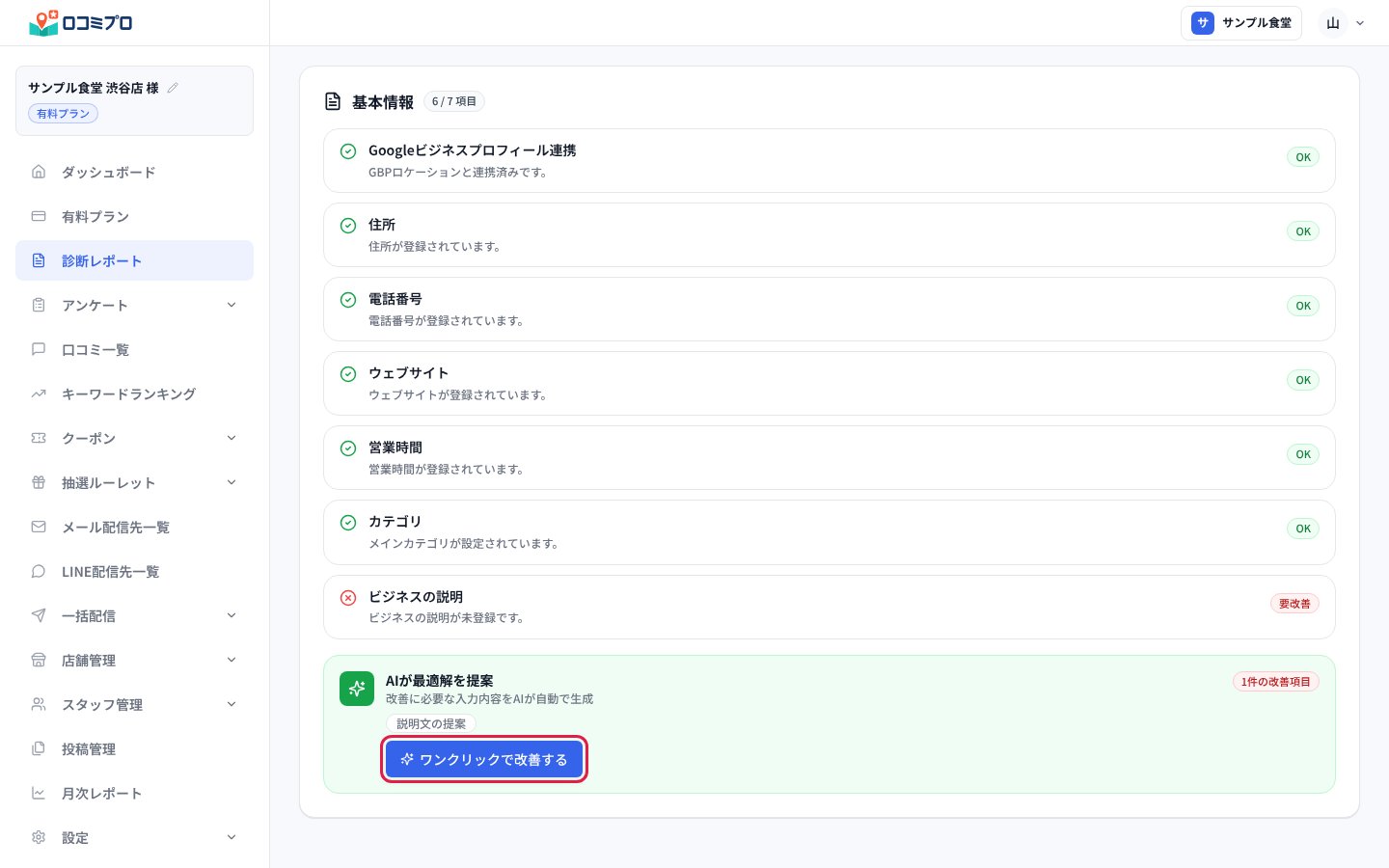
- 基本情報: 「ワンクリックで改善する」で、ビジネス情報の編集画面が開きます。
- 投稿: 「投稿を一括生成する」で、投稿案をまとめて作る画面が開きます。
- レビュー: 「レビューを管理する」で、口コミの画面が開きます。
- 写真: 案内は出ません。Googleビジネスプロフィールで直接追加します。
つまずきやすい点
- 診断に失敗すると「診断が失敗しました」と理由が出ます。「再実行する」を押すと、もう一度診断します。Googleの店舗が見つからない場合は、「店舗情報を開く」から店舗を選び直してください。
- 「口コミ情報」に「Googleビジネスプロフィールが未連携です」と出たときは、Googleビジネスプロフィールを連携すると星評価の分布が表示されます。