この機能でできること

お店を探すときにお客様が使いそうなキーワードを登録すると、Googleマップで検索したときにお店が何番目に表示されるかを、毎週月曜に自動で計測します。順位の変化や推移を見て、狙ったキーワードで上位に表示されているかを確かめられます。

使う前の準備

  • 店舗に Googleマップのお店が設定されていること。未設定のときは、画面の上部に「Googleマップの店舗が未設定です」と表示されます。「店舗設定を開く」から設定してください。
  • AIでキーワードを作るには、店舗の業種と住所が登録されていること。

手順

1. 「キーワードを管理」を押す
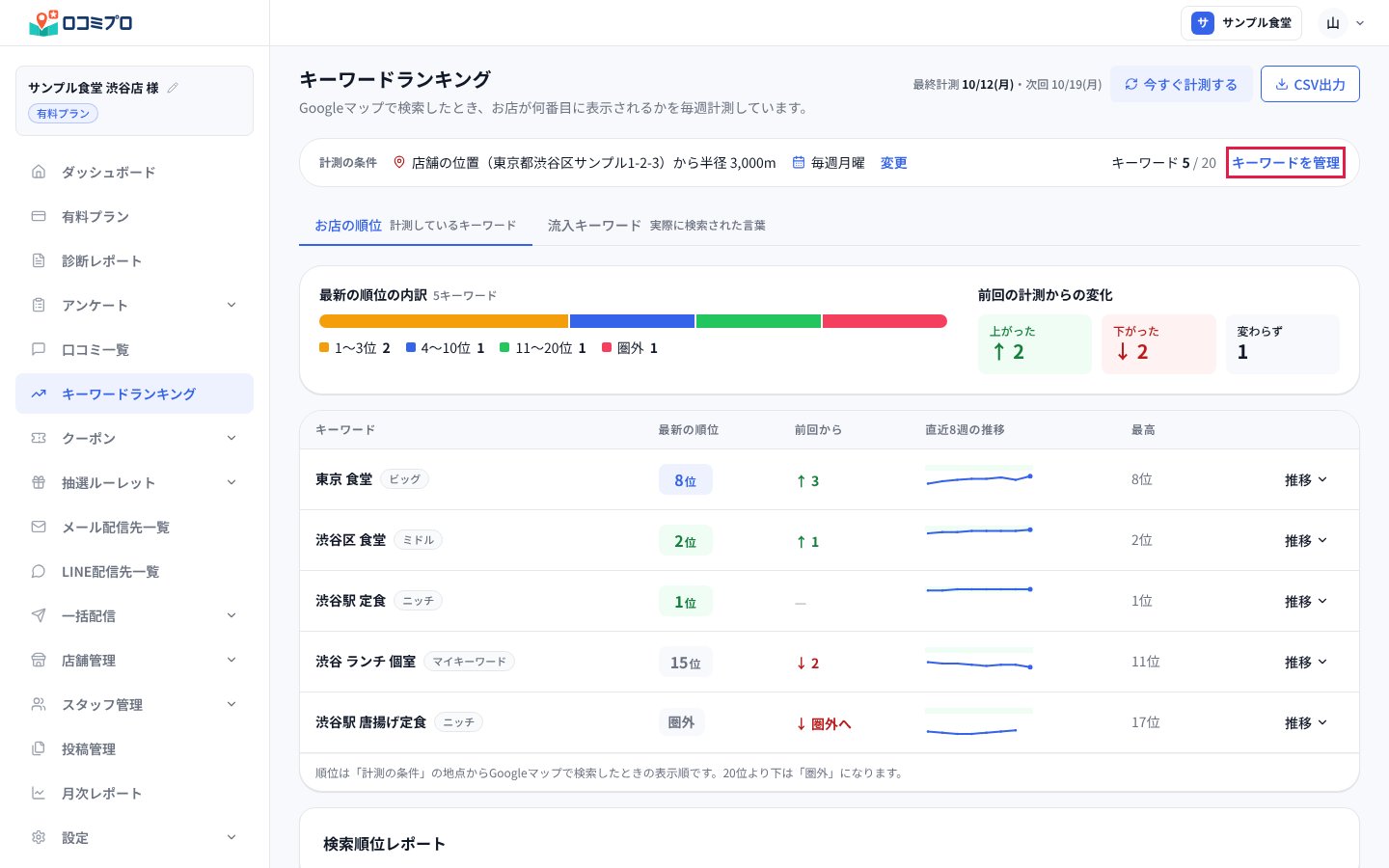
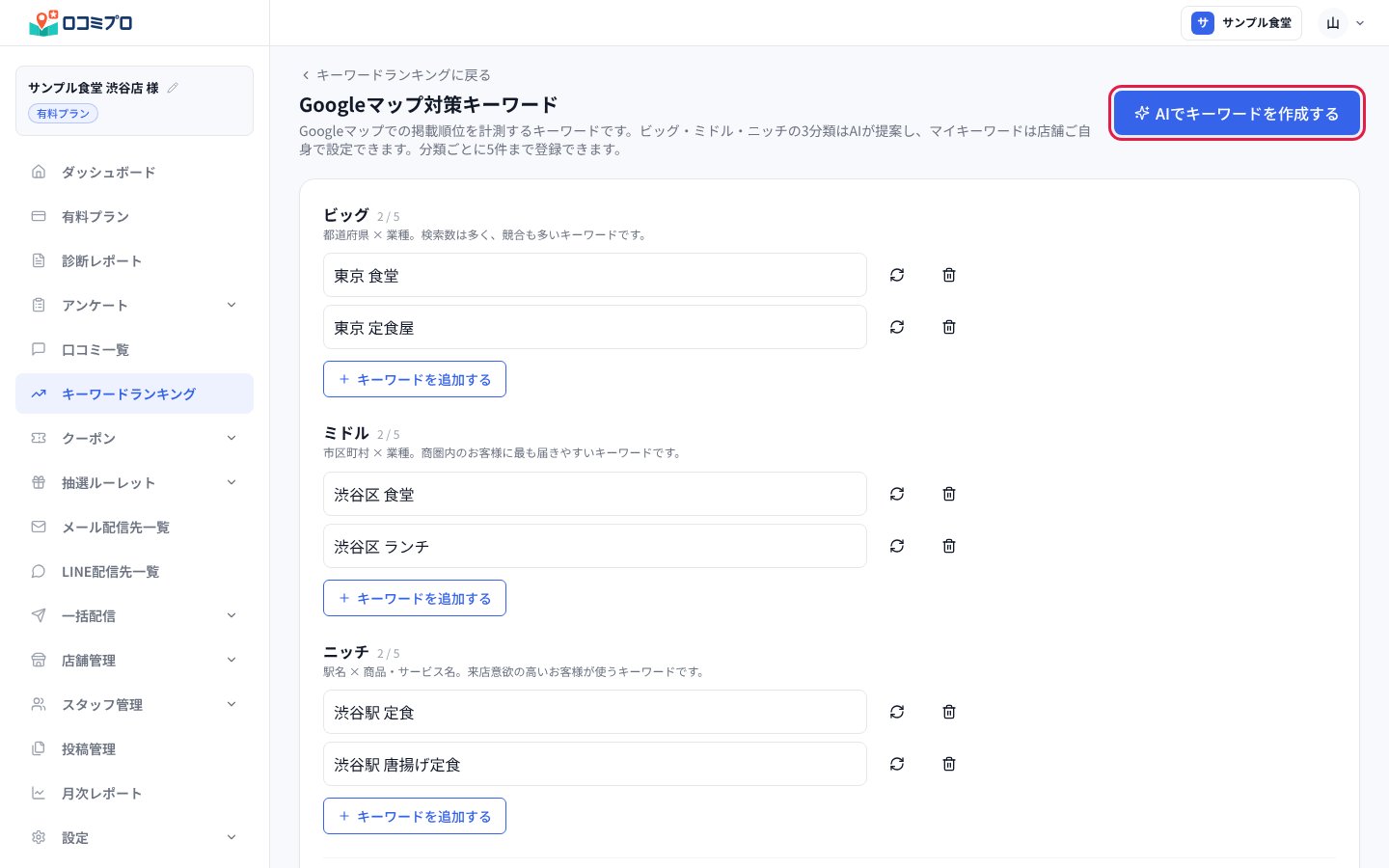
「キーワードランキング」の画面。右上の「キーワードを管理」を押します。 左のメニューから「キーワードランキング」を開き、「計測の条件」の右にある「キーワードを管理」を押します。

2. 「AIでキーワードを作成する」を押す

「Googleマップ対策キーワード」の画面。右上の「AIでキーワードを作成する」を押します。 店舗の業種と住所をもとに、AIが「ビッグ」「ミドル」「ニッチ」の3分類のキーワードを作ります。作ったあとは、入力欄で自由に書き換えられます。書き換えたら「保存する」を押してください。 分類ごとに5件まで登録できます。すでにキーワードがあるときは、押すと「キーワードをAIで作り直しますか?」と確認が出ます。「作り直す」を選ぶと、ビッグ・ミドル・ニッチの内容がAIの作成結果に置き換わります。マイキーワードは変わりません。

3. マイキーワードを入力して保存する

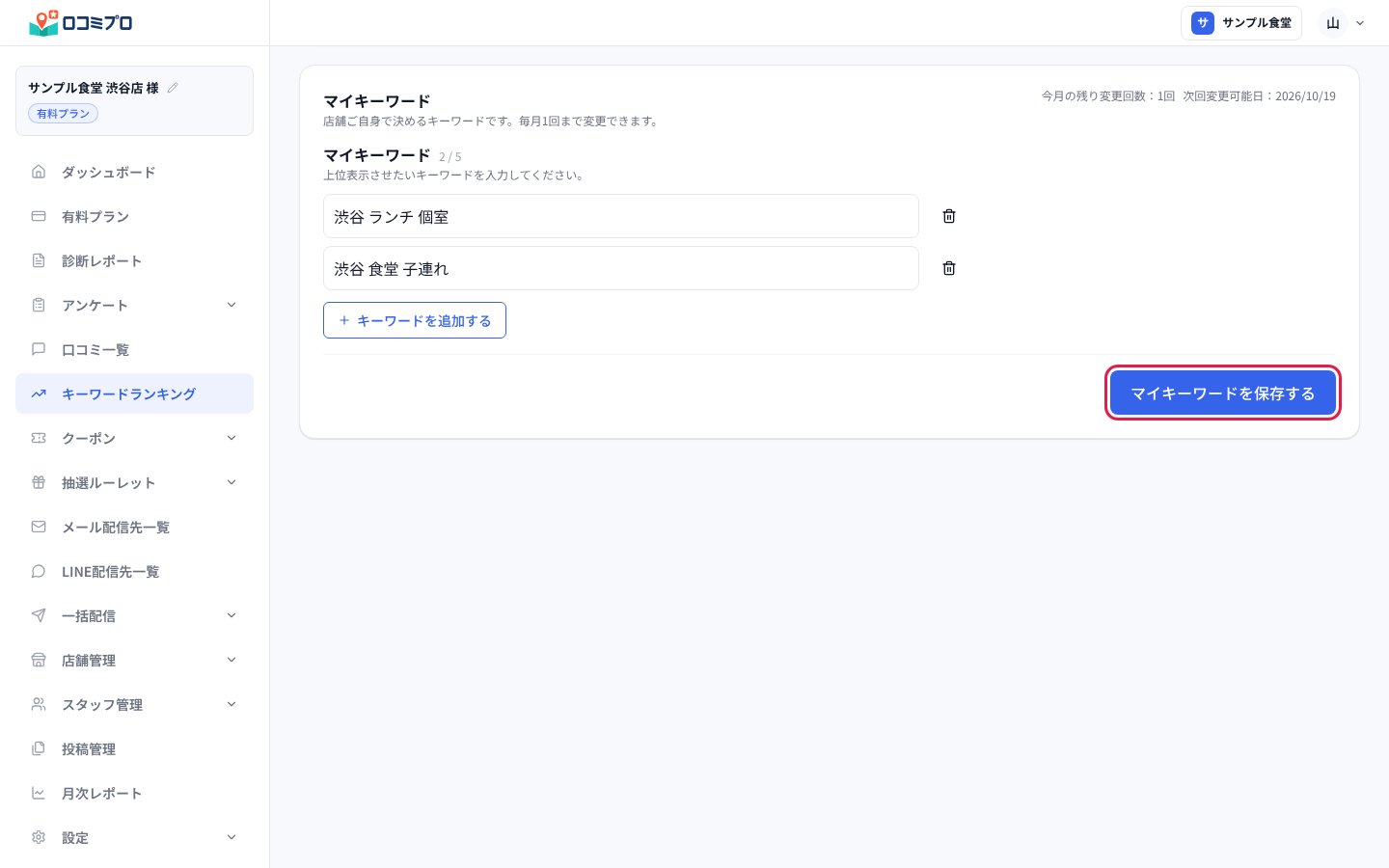
「マイキーワード」の欄。キーワードを入力して「マイキーワードを保存する」を押します。 上位に表示させたいキーワードがあるときは、ページの下の「マイキーワード」に入力します。「キーワードを追加する」で入力欄が増えます。入力できたら「マイキーワードを保存する」を押してください。 保存を押すと確認が出ます。マイキーワードの変更は毎月1回までで、保存すると今月の変更回数を使います。

4. 「今すぐ計測する」を押す

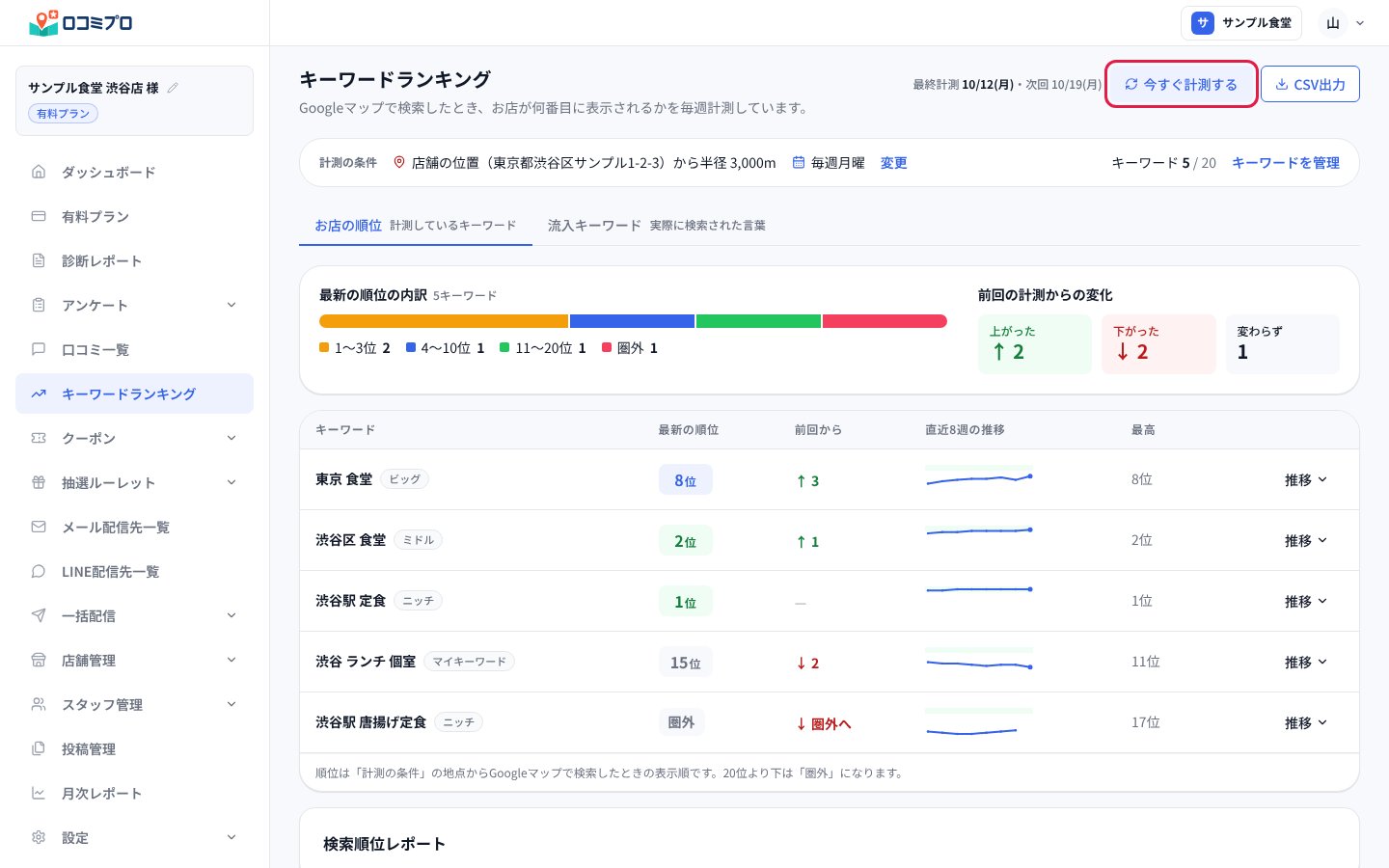
「キーワードランキング」の画面。右上の「今すぐ計測する」を押します。 左上の「キーワードランキング」に戻るリンクでランキングの画面に戻ります。順位は毎週月曜に自動で計測されます。次の計測を待たずに確かめたいときは、「今すぐ計測する」を押してください。 計測が終わると、画面の上に「最新の順位の内訳」と「前回の計測からの変化」が出ます。表では、キーワードごとの最新の順位と、前回からの上がり下がりを確かめられます。

5. 「推移」を押して順位の変化を見る

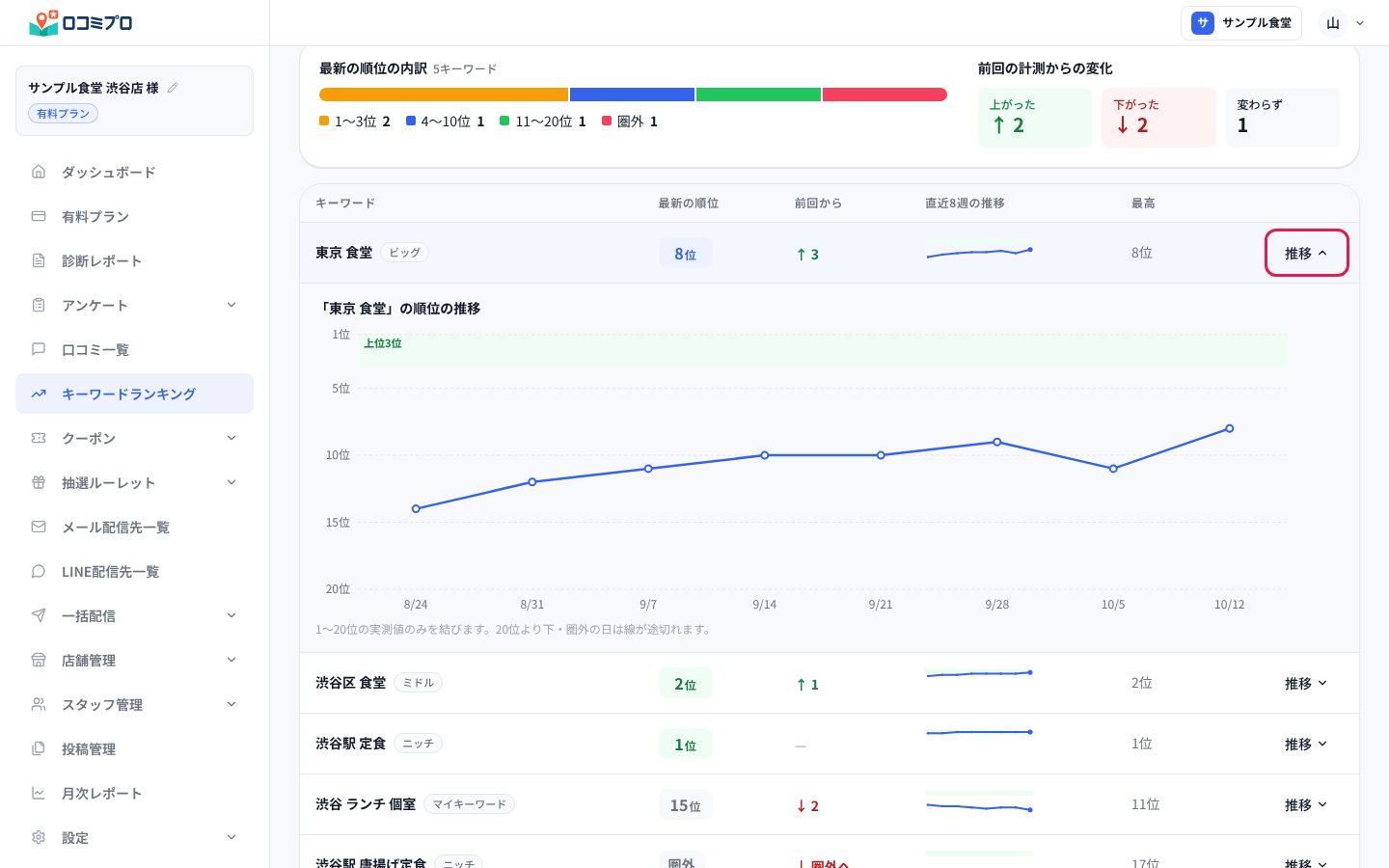
キーワードの行の「推移」を押すと、その下に順位の推移のグラフが開きます。 表の右端にある「推移」を押すと、そのキーワードの順位の変化がグラフで開きます。もう一度押すと閉じます。

つまずきやすい点

  • 順位は、「計測の条件」に書かれた地点(店舗の位置から半径の範囲)からGoogleマップで検索したときの表示順です。20位より下は「圏外」と表示されます。計測の範囲を変えたいときは、「計測の条件」の「変更」を押します。
  • 「今すぐ計測する」は、キーワードがまだ無いと押せません。先にキーワードを登録してください。
  • 登録したばかりのキーワードは「未計測」と表示され、計測のあとに順位が出ます。
  • 「直近8週の推移」「推移」のボタンと、「流入キーワード」タブ(お客様が実際に検索した言葉の一覧)は、Proプランでご利用いただけます。ご利用でないときは、プランの案内が表示されます。
  • マイキーワードの変更回数を使い切っていると、「今サイクルの変更回数を使い切っています。」と表示され、保存できません。