
この機能でできること
店舗のInstagramアカウントと口コミプロをつなぎます。つなぐと、Instagramの投稿をGoogleの投稿へ自動で転記できるようになります。連携するアカウントの切り替えや、連携の解除もこの画面でできます。使う前の準備
- 口コミプロにログインして、連携したい店舗の画面を開いておきます。
- 連携できるのは、FacebookページにひもづいたInstagramのビジネスアカウントです。
- 1つのInstagramアカウントは、1つの店舗にしか連携できません。店舗ごとに別のアカウントを用意してください。
手順
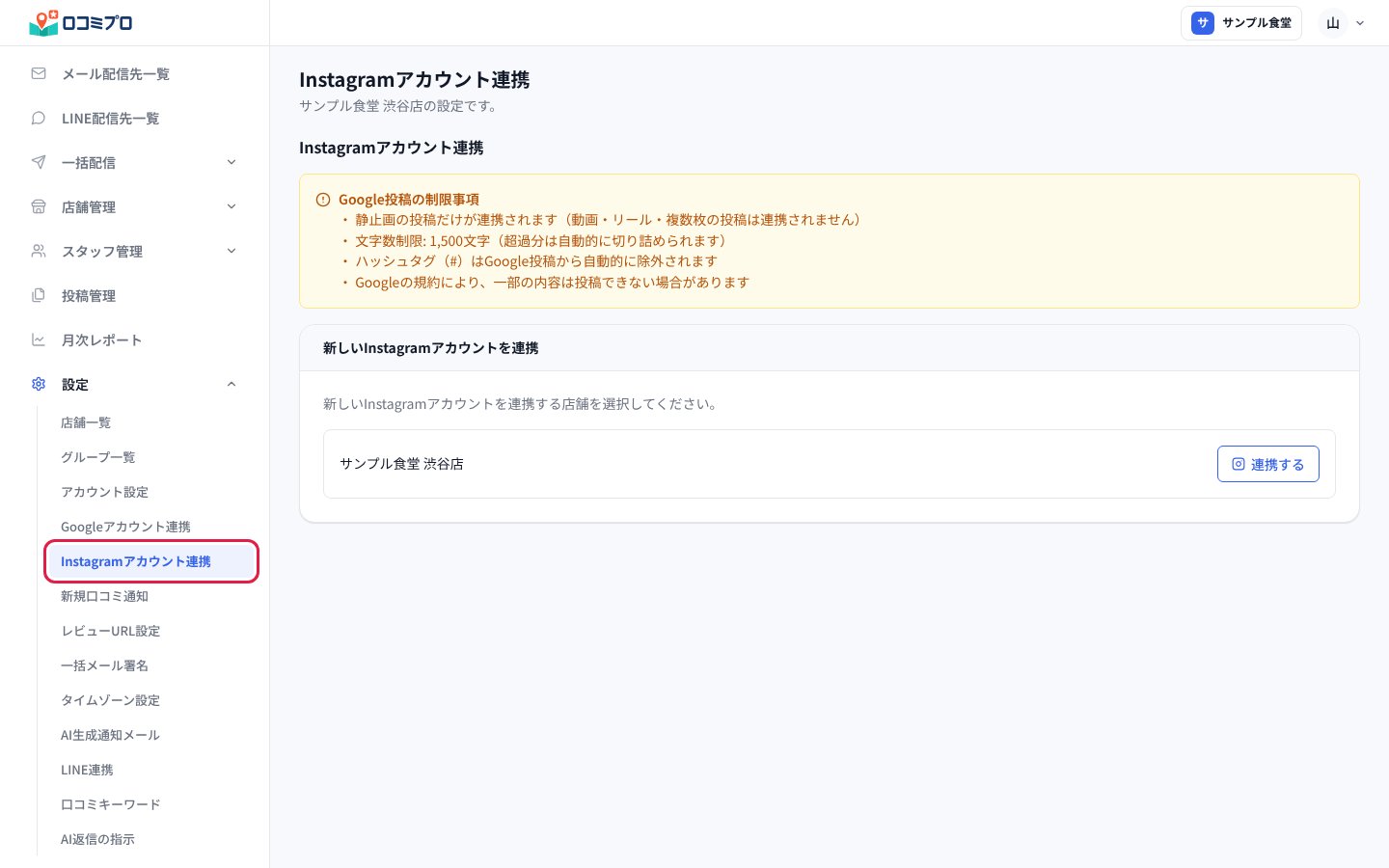
1. 「設定」の「Instagramアカウント連携」を開く
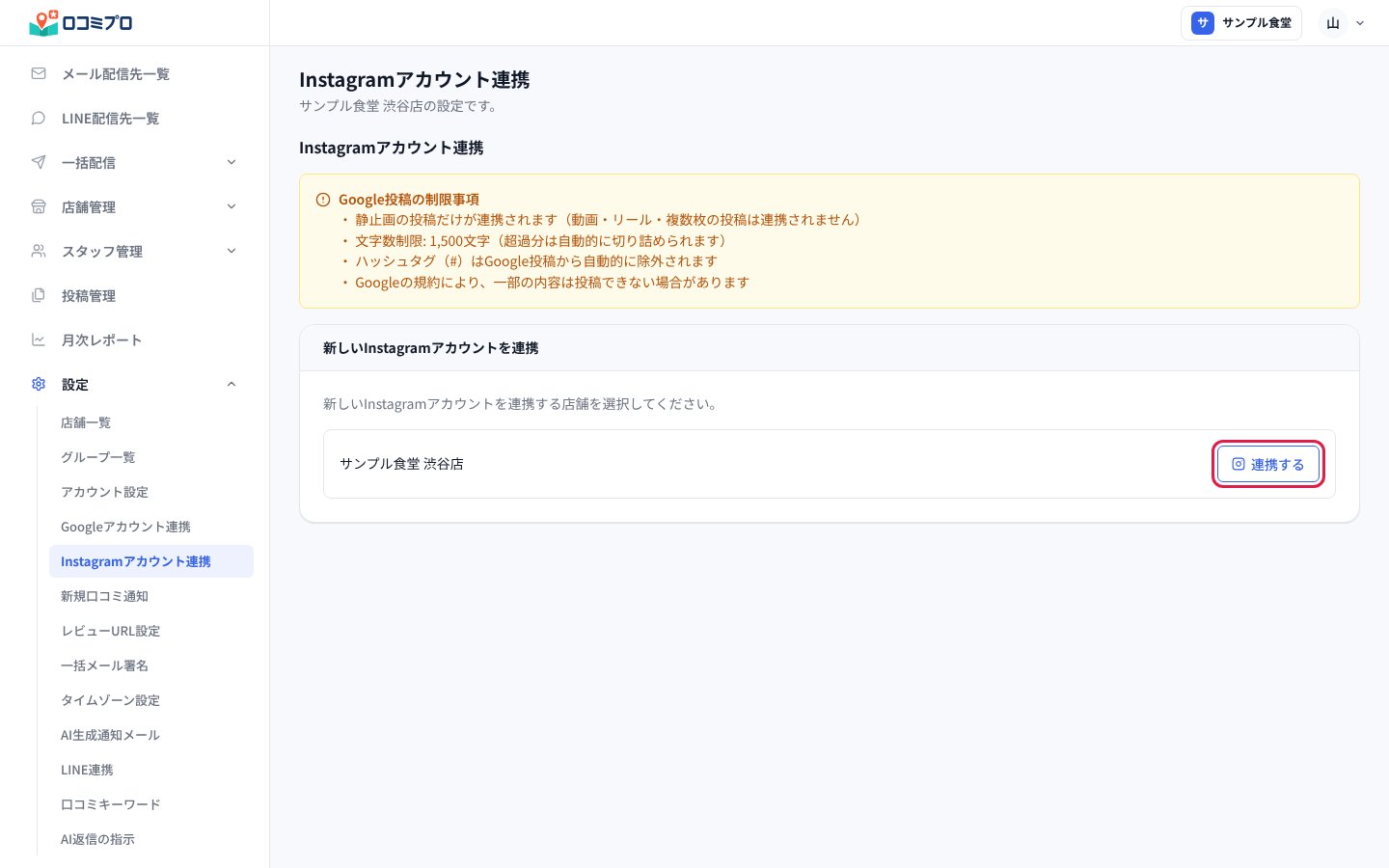
2. 「連携する」を押す
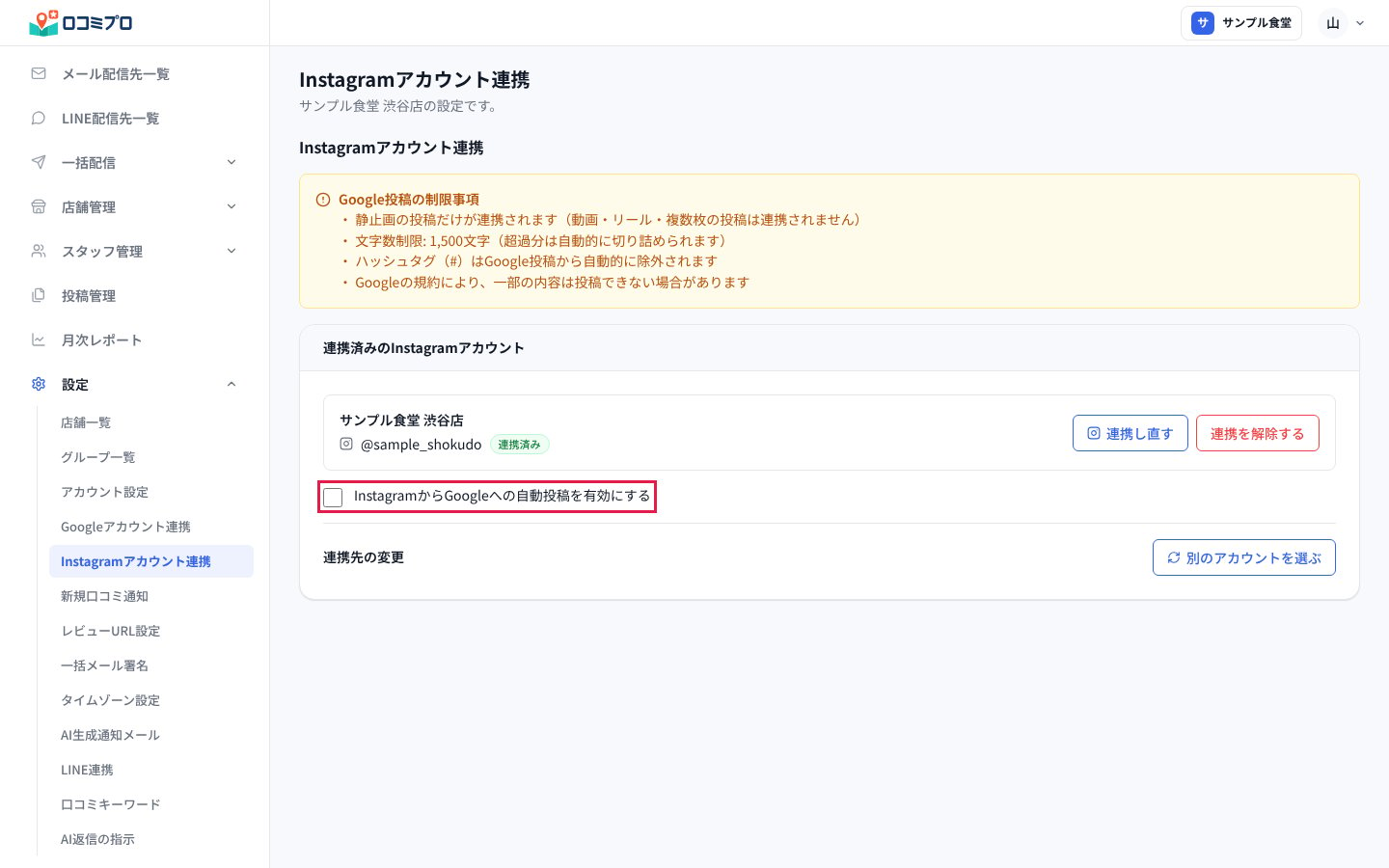
3. 「InstagramからGoogleへの自動投稿を有効にする」を確かめる
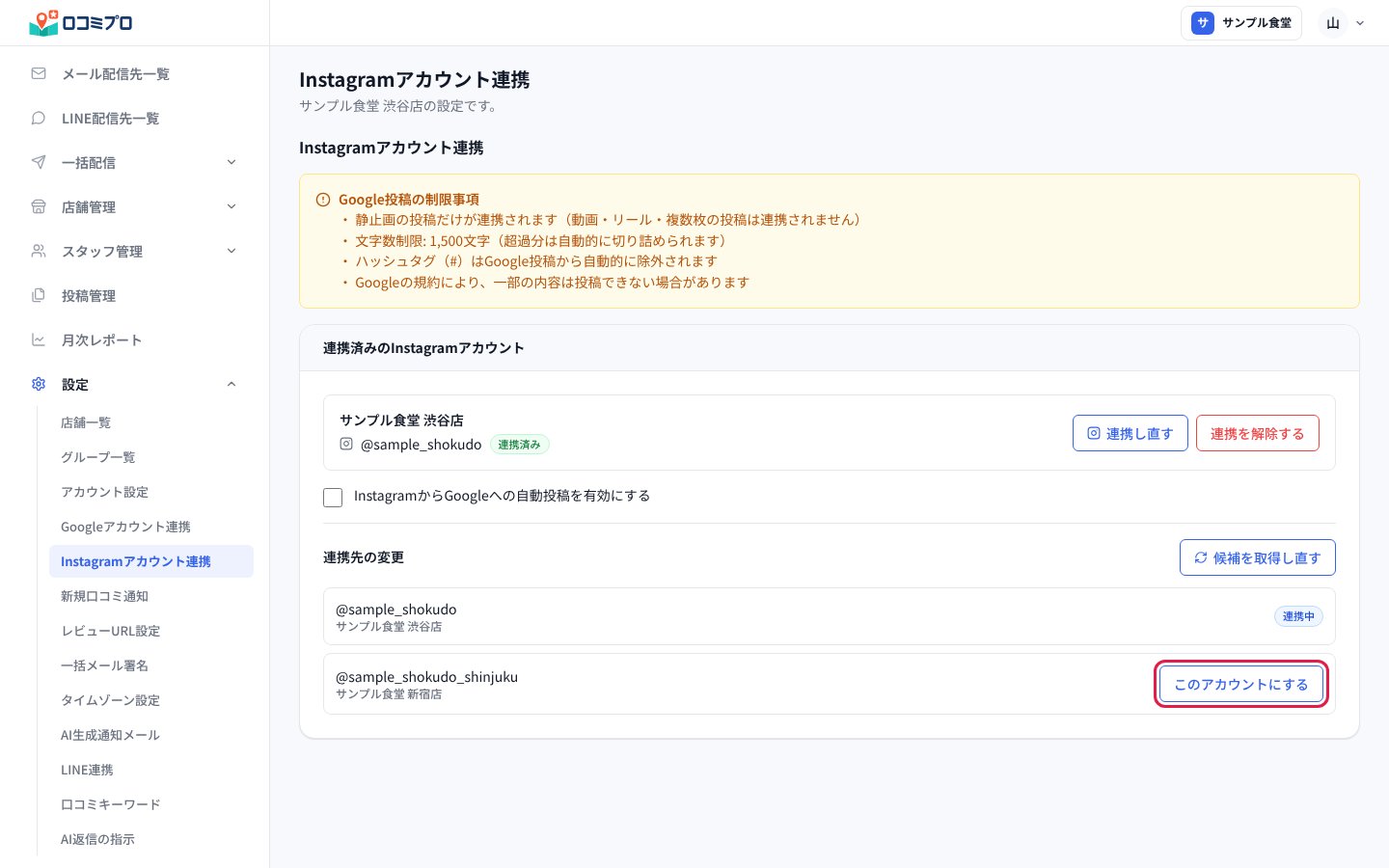
4. 連携するアカウントを変えるときは、「別のアカウントを選ぶ」から選ぶ
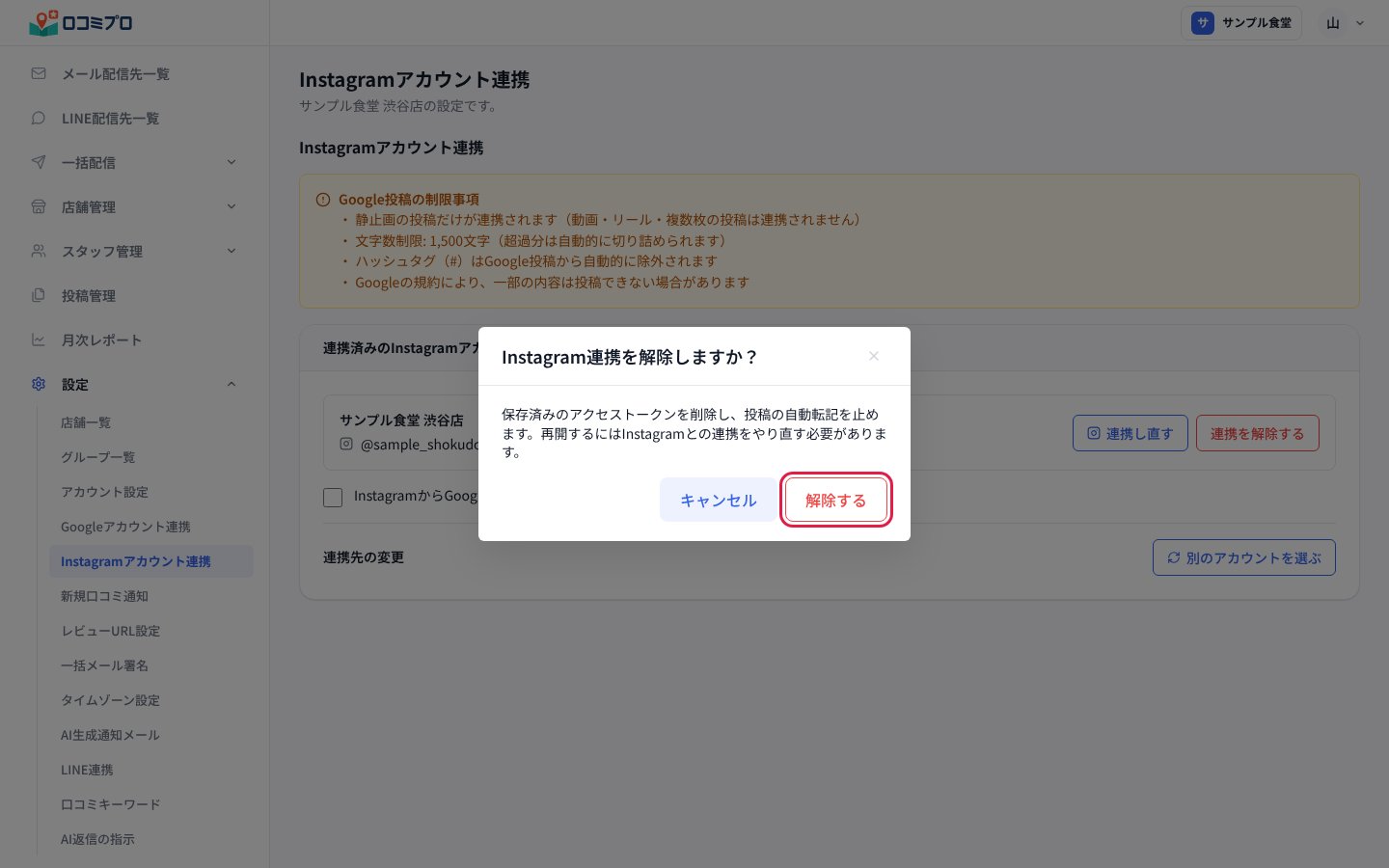
5. 連携をやめるときは、「連携を解除する」を押す
つまずきやすい点
- 「連携できるアカウントが見つかりませんでした。」と出たときは、FacebookページにInstagramのビジネスアカウントがひもづいているか確認してください。
- 「このInstagramアカウントは他の店舗で連携済みです。」と出たときは、そのアカウントはほかの店舗で使われています。店舗ごとに別のアカウントを用意してください。
- 許可の画面で取りやめると、「連携がキャンセルされました。」と表示されて元の画面に戻ります。もう一度「連携する」から始めてください。
- 連携済みのバッジが「期限切れ」になったときは、投稿の取り込みが止まっています。「連携し直す」を押して、もう一度連携してください。
- 「この店舗のInstagram連携を変更する権限がありません。」と出たときは、お使いのアカウントに連携を変える権限がありません。店舗の管理者に確認してください。